
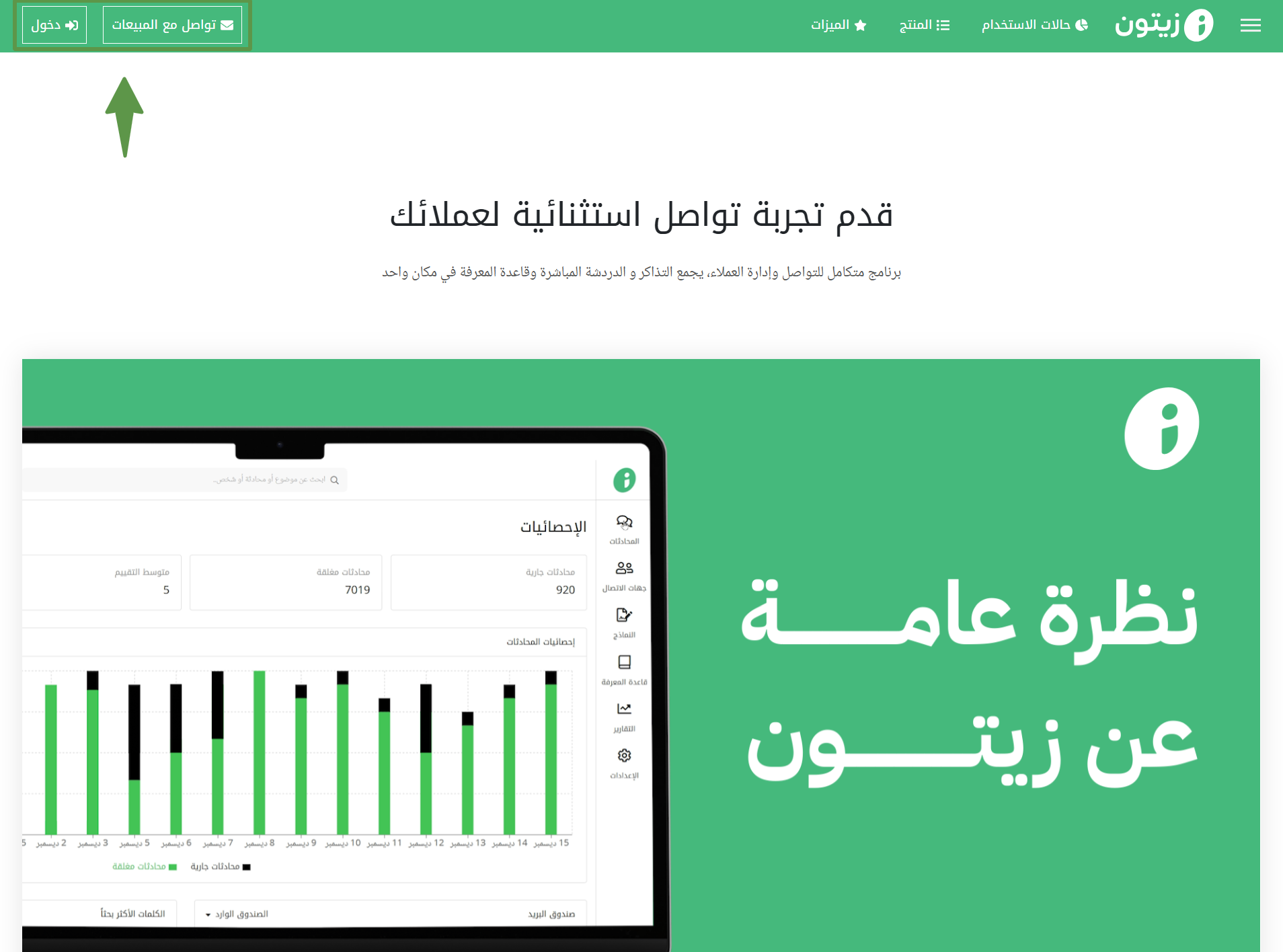
بعد تسجيل الدخول إلى حسوب أو إنشاء حساب جديد، يمكنك البدء بإنشاء مركز مساعدة للتواصل مع العملاء والرد على استفساراتهم من خلاله، وذلك باتباع الخطوات التالية:
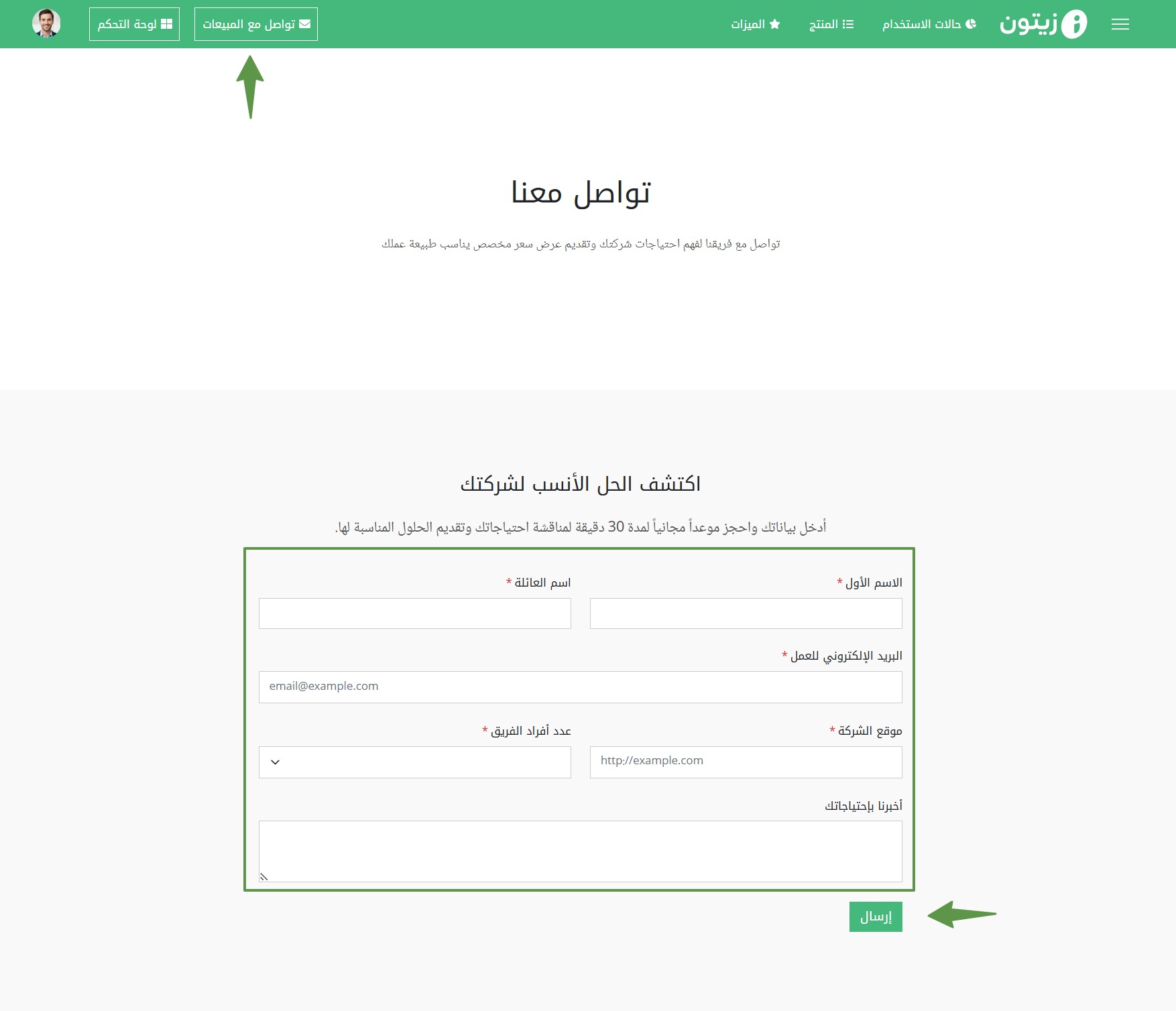
اضغط على تبويب تواصل مع المبيعات للتواصل مع فريقنا وتحديد سعر الاشتراك المناسب لإحتياجاتك، أدخل البيانات المطلوبة واضغط على إرسال وسيتواصل معك أحد أفراد الفريق في أقرب وقت ممكن.
معلومات مركز المساعدة الأساسية
بعد تحديد السعر الأنسب لاحتياجاتك ستتمكن من البدء بإنشاء مركز المساعدة، أدخل المعلومات التالية:
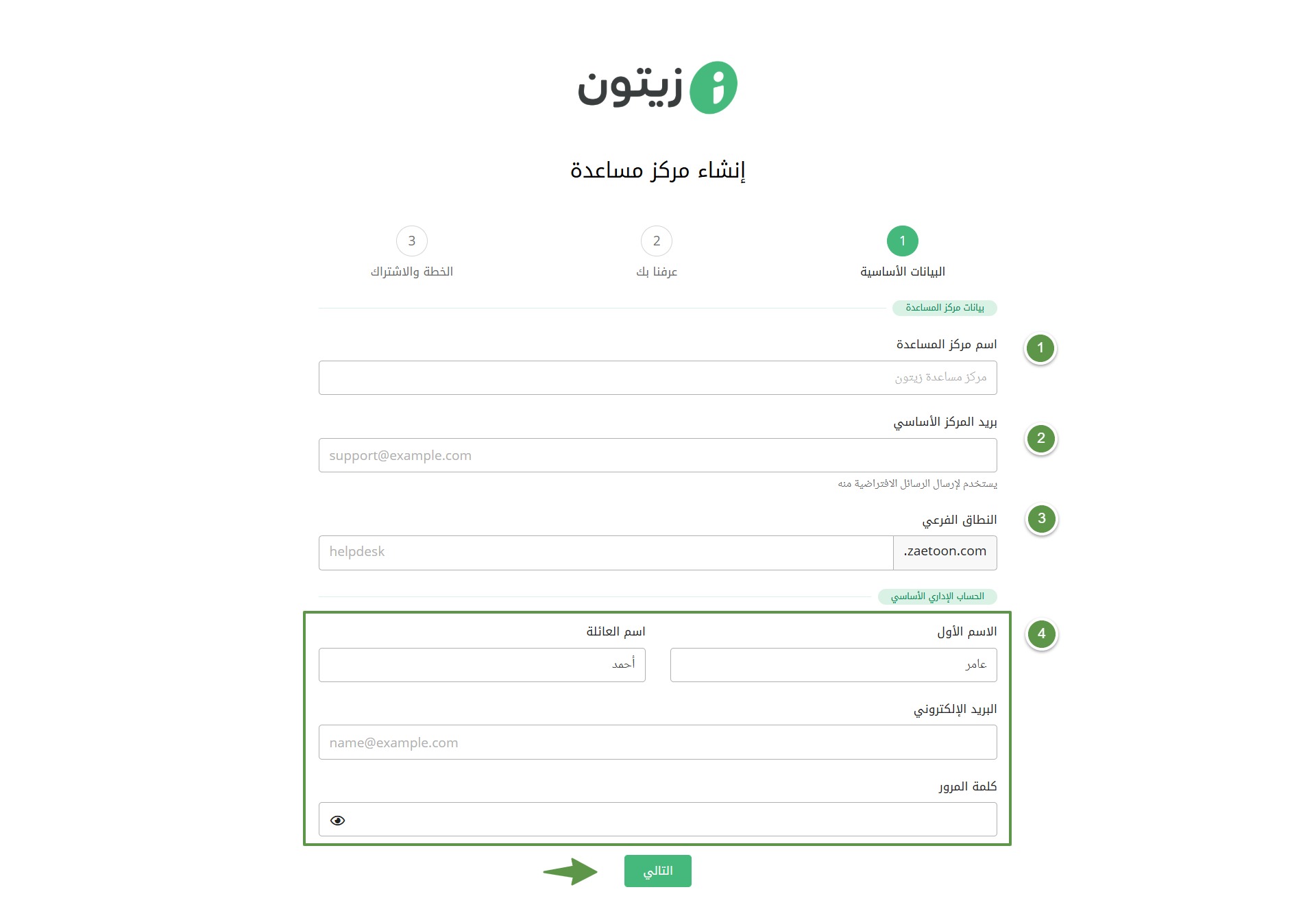
1. اسم مركز المساعدة
أدخل اسمًا لمركز المساعدة، كما في المثال أعلاه: مركز مساعدة أكاديمية فنون.
2. بريد المركز الأساسي
يُستخدم هذا البريد لإرسال الرسائل الافتراضية منه. مثال: support@artacademy.com
3. النطاق الفرعي
مثل: artacademy.zaetoon.com. سيظهر هذا الرابط في مركز المساعدة، ويمكنك تغييره لاحقًا بإضافة نطاق مخصص مثل support.artacademy.com.
4. بيانات صاحب الحساب الإداري الأساسي
تشمل هذه البيانات:
- الاسم الأول واسم العائلة
- البريد الإلكتروني لصاحب الحساب
- كلمة مرور الحساب
بعد التأكد من البيانات السابقة، اضغط التالي.
بيانات الشركة
في عرفنا بك، حدد التالي من الخيارات المتاحة:
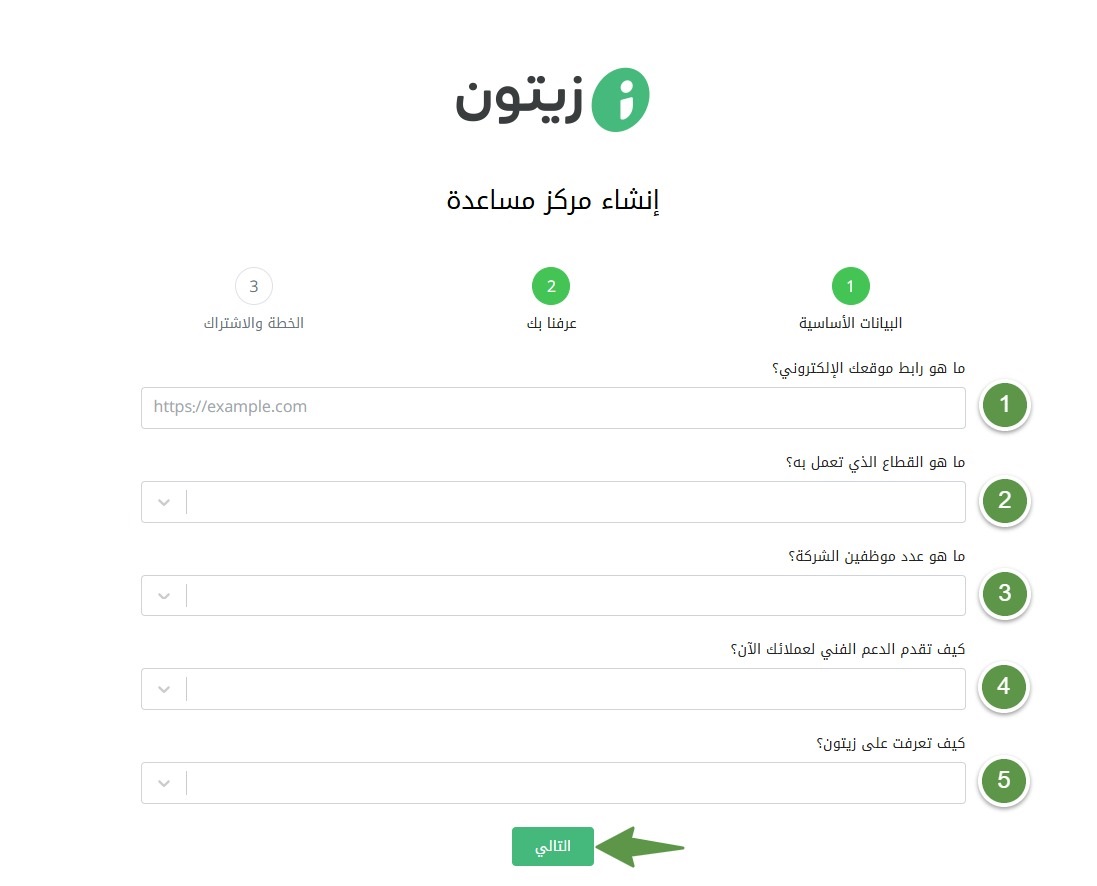
- رابط موقعك أو متجرك الإلكتروني
- القطاع الذي تعمل به شركتك
- عدد الموظفين في الشركة
- آلية تقديم الدعم الفني لعملائك حاليًا
- الوسيلة التي تعرفت من خلالها على زيتون
ثم اضغط التالي.
الخطة والاشتراك
يُمكنك بعدها تحديد الخطة الخاصة بك وإدخال بيانات الدفع التالية:
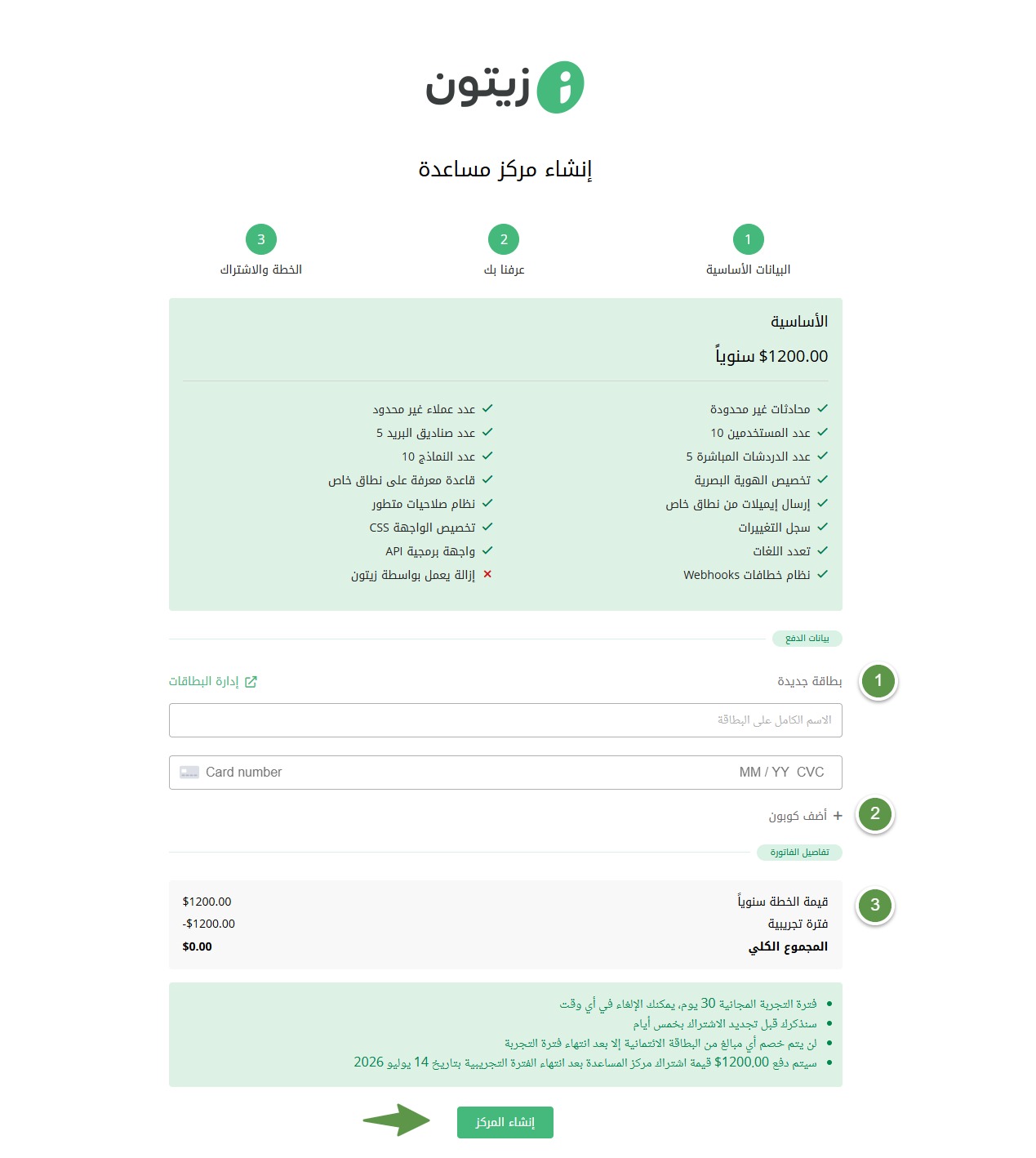
إضافة البطاقة الائتمانية
يتيح زيتون للمستخدمين إمكانية الدفع عبر البطاقة الائتمانية للاشتراك في الخطط المدفوعة.
أضف اسمك الكامل كما يظهر على البطاقة الائتمانية، ثم رقم البطاقة Card number الذي يتألف عادةً من 16 رقمًا، وتاريخ انتهاء البطاقة MM/YY، ثم رقم CVC المكوّن من ثلاثة أرقام والرمز البريدي للدولة.
إضافة كوبون
يوفر زيتون إمكانية إضافة كوبونات خصم، إذا كان لديك كوبون يمكنك تفعليه بإضافة رمزه في المكان المخصص XXXXXXX ثم اضغط تطبيق.
تفاصيل الفاتورة
بعد تحديد الخطة المناسبة يعرض لك زيتون تفاصيل الفاتورة مثل قيمة الخطة والفترة التجريبية والمجموع الكلي.
بعد التأكد من البيانات، اضغط إنشاء المركز.
ملاحظات
- عند الإشتراك لن يتم خصم أي مبلغ من البطاقة الائتمانية إلا بعد انتهاء فترة التجربة البالغة 30 يومًا
- إذا كان لديك عدة مشاريع وترغب بإنشاء مركز مساعدة لكل مشروع على حدة اضغط على + مركز مساعدة جديد
- في حال اشتراكك وإنشاء مركز مساعدة آخر يتم إلغاء فترة التجربة 30 يوم لمركز المساعدة الأول وإصدار فاتورة جديدة
إعدادات مركز المساعدة
بعد تسجيل الدخول للوحة تحكم مركز المساعدة بزيتون يُمكنك البدء بإضافة الإعدادات من خلال الخطوات التالية:
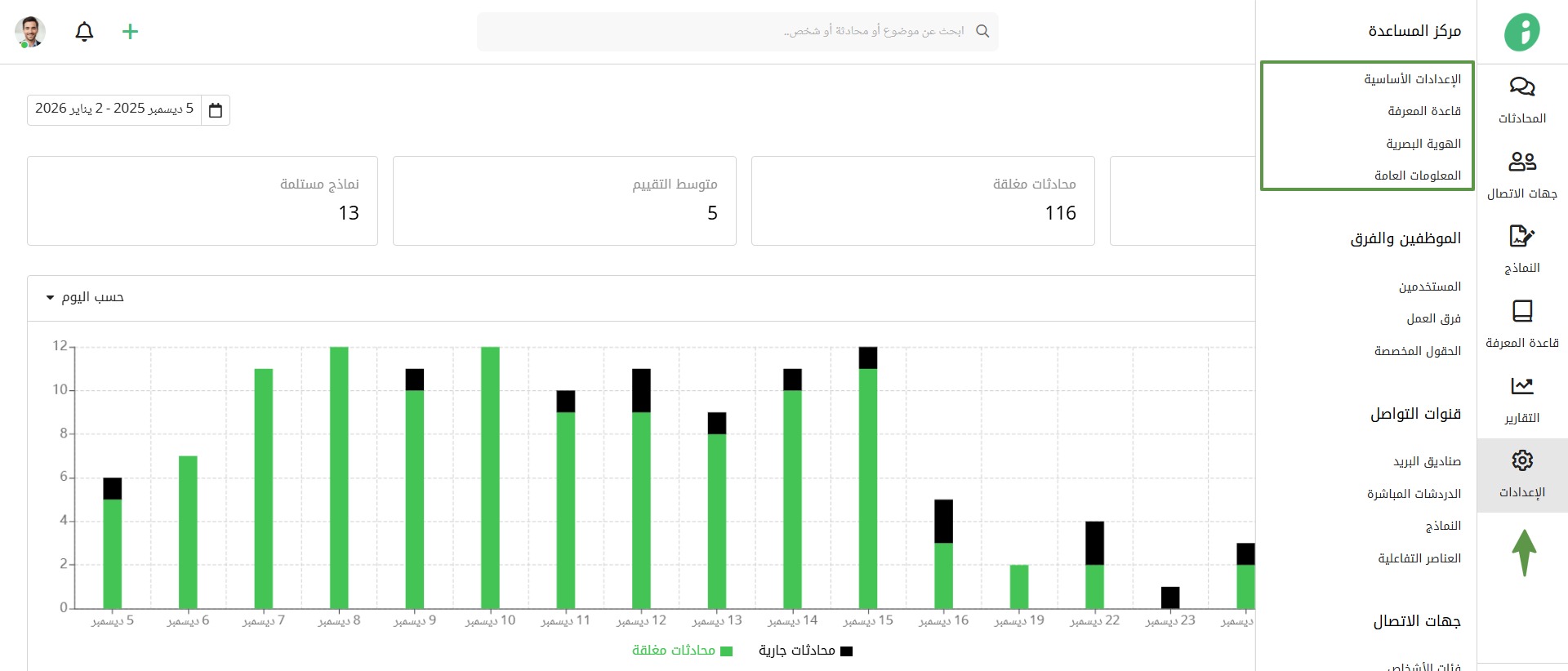
اضغط على الإعدادات، ثم في قسم مركز المساعدة يمكنك تعديل التالي:
الإعدادات الأساسية
في الإعدادات الأساسية، بإمكانك تعديل التالي:
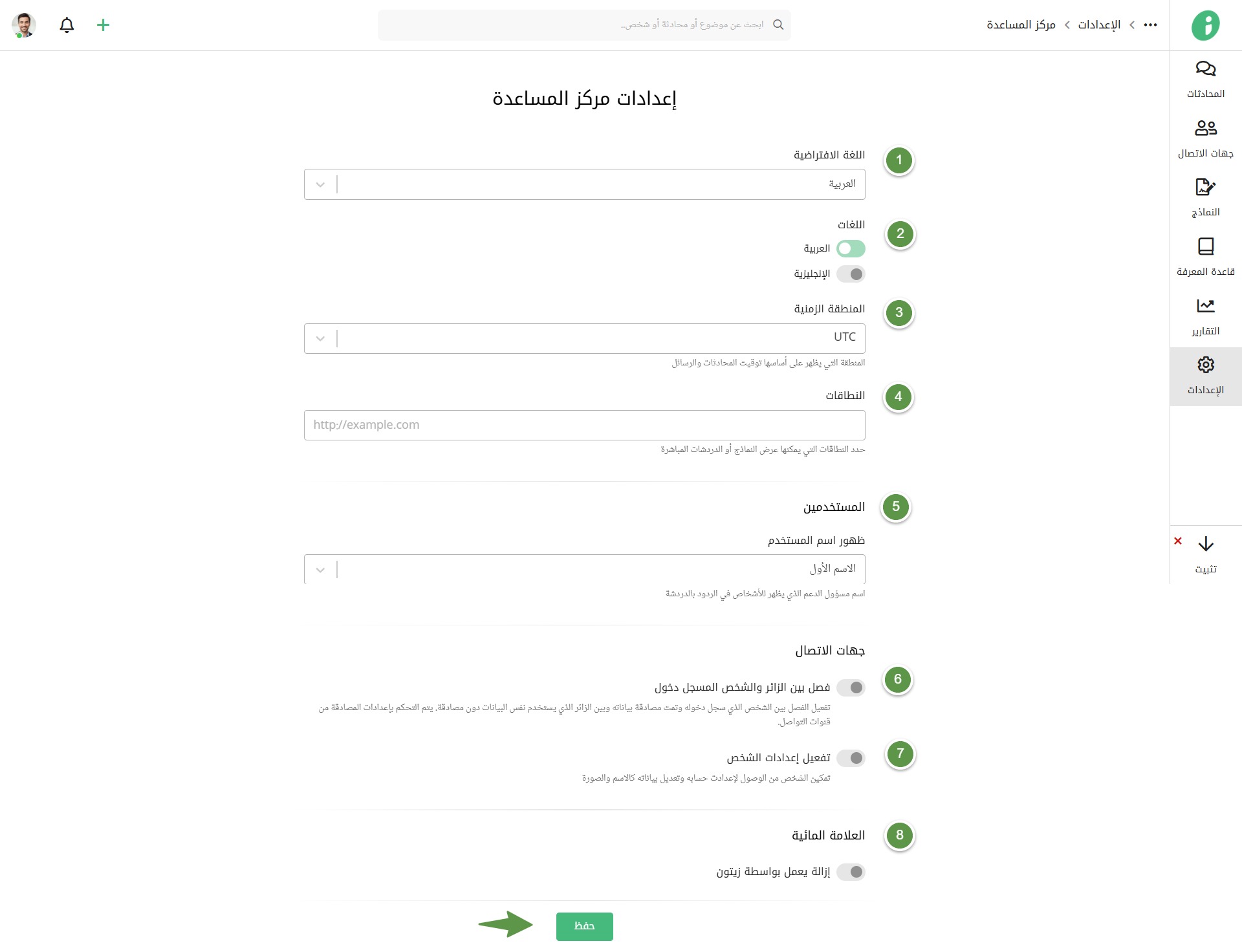
- بإمكانك تحديد لغة مركز المساعدة: عربية أو إنجليزية، وذلك في خانة اللغة الافتراضية
- في حال الاشتراك في خطة توفر لغات متعددة، ستتمكن من تفعيل عدة لغات من اللغات المتاحة في مركز المساعدة
- حدد المنطقة الزمنية التي سيظهر على أساسها توقيت المحادثات والرسائل
- النطاقات لإضافة رابط موقعك أو متجرك الإلكتروني، والتي ستؤثر لاحقًا على ظهور الدردشة المباشرة والنماذج في موقعك أو متجرك عند إضافتك الكود
- تعيين كيفية ظهور اسم موظف الدعم للعملاء في الردود والدردشة
- فصل بين الزائر والعميل المسجل دخول حيث يتم التعامل مع الزائر والعميل اللذان يستخدمان نفس البريد الإلكتروني كأنهما حسابين منفصلين
- تفعيل أو إلغاء تفعيل إمكانية تغيير العميل صورته ومعلوماته الشخصية بنفسه من إعدادات حسابه بقاعدة المعرفة
- العلامة المائية: تتيح الخطة الاحترافية للمشتركين إمكانية إزالة علامة يعمل بواسطة زيتون في مركز المساعدة. إن كنت مشتركا بالخطة المجانية أو الأساسية، ستحتاج لترقية الخطة لتفعيل الخيار
ثم اضغط حفظ.
إعدادات قاعدة المعرفة
في قسم قاعدة المعرفة، بإمكانك التحكم في الخيارات التالية:
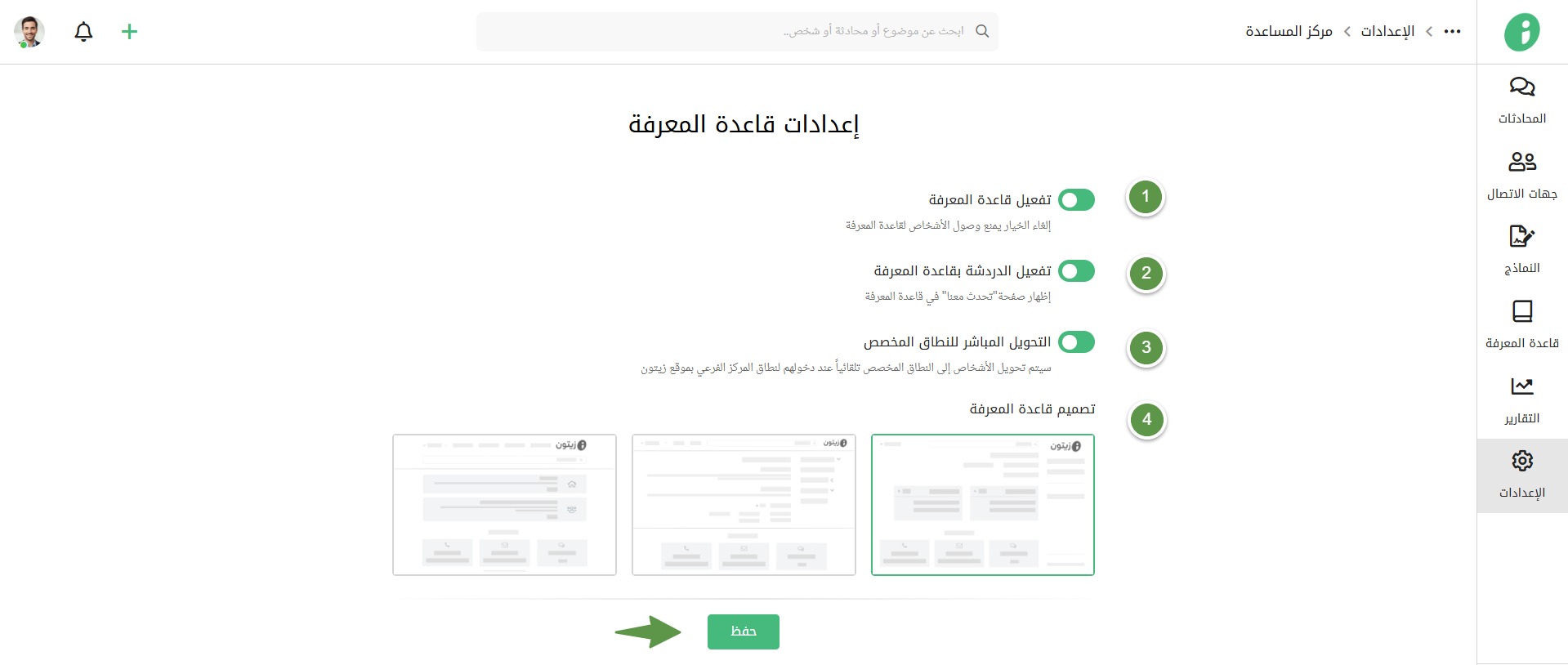
- تفعيل أو إلغاء تفعيل وصول الأشخاص إلى قاعدة المعرفة الخاصة بمركز المساعدة
- تفعيل أو إلغاء تفعيل ظهور نافذة الدردشة المباشرة في قاعدة المعرفة
- تفعيل أو إلغاء تفعيل تحويل الأشخاص مباشرةً للنطاق المخصص لمركز المساعدة
- اختيار تصميم قاعدة المعرفة
ثم اضغط حفظ لاعتماد التغييرات.
الهوية البصرية
في تبويب الهوية البصرية، يمكنك القيام بالتالي:
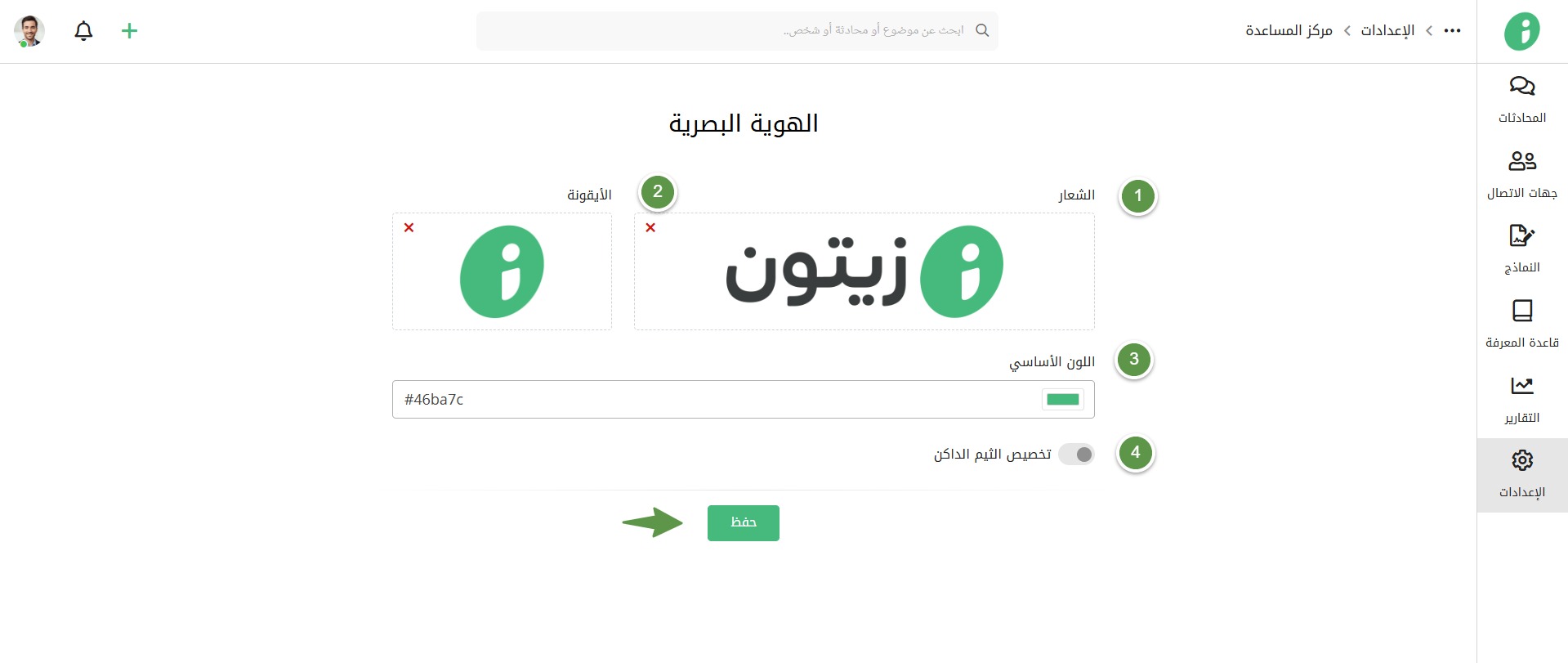
- رفع شعار الشركة
- رفع صورة للأيقونة الخاصة بالشركة
- اختيار لون مميز يناسب هوية الشركة، سيظهر هذا اللون في أيقونات لوحة التحكم وفي واجهة مركز المساعدة للمستخدمين
- تفعيل أو إلغاء تفعيل تخصيص الثيم الداكن
ثم اضغط على حفظ.
المعلومات العامة
في تبويب المعلومات العامة، بإمكانك القيام بما يلي:
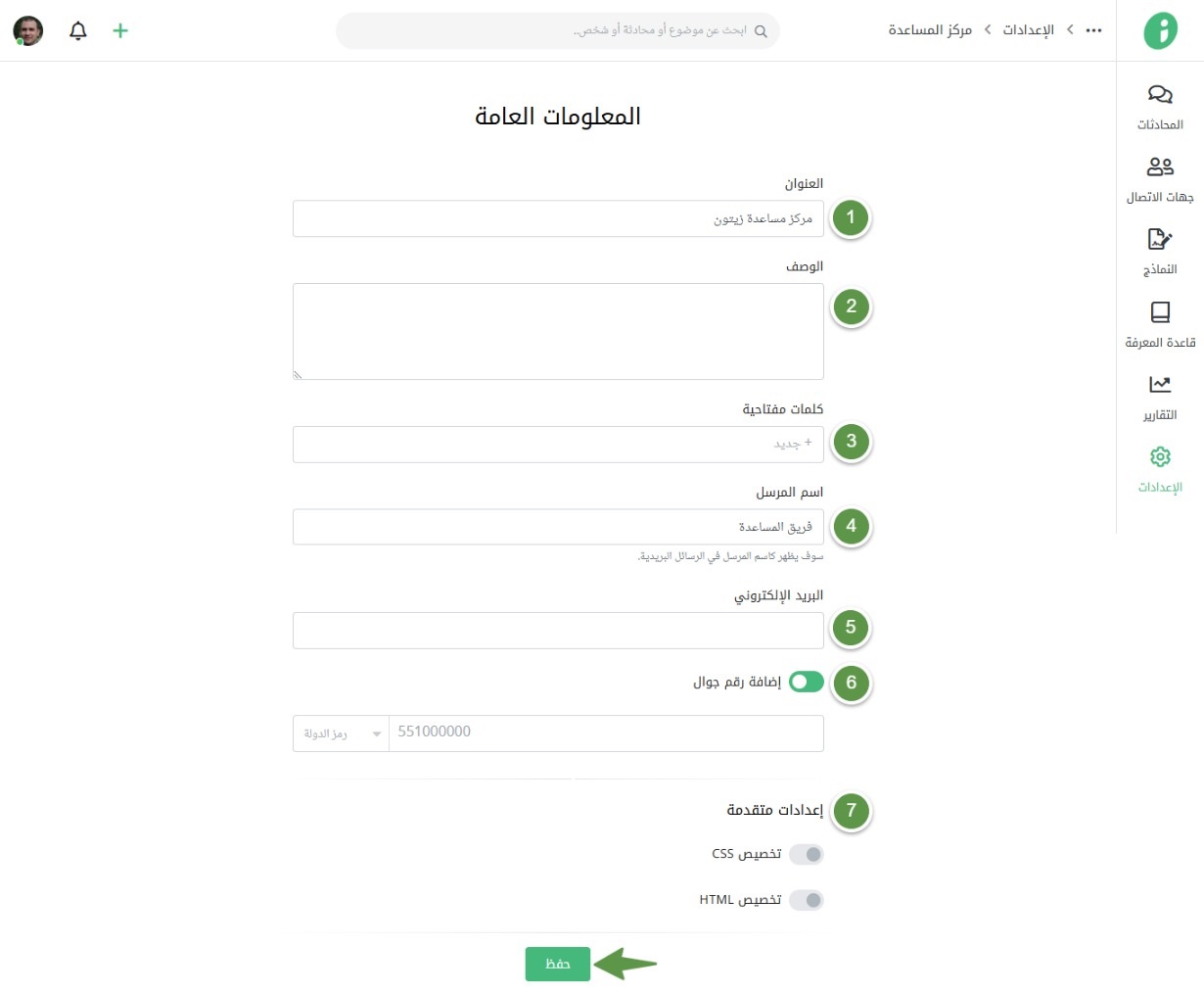
- أضف عنوان مركز المساعدة
- أكتب وصفًا مختصرًا لمركز المساعدة تشرح طبيعة عمله
- أضف كلمات مفتاحية لمركز المساعدة
- أدخل اسم المرسِل الذي ترغب أن يظهر للمستخدم في الرسائل البريدية
- أدخل البريد الإلكتروني الخاص بمركز المساعدة والذي سيظهر لدى المستخدمين ويراسلونك من خلاله
- في حال وجود رقم هاتف أو جوال للشركة، يمكنك تفعيل هذا الخيار وإضافته
- إعدادات متقدمة: في حال الاشتراك بالخطة الاحترافية، بإمكانك تفعيل خيار تخصيص CSS أو تخصيص HTML حسب حاجتك لذلك
ثم اضغط حفظ لاعتماد الإعدادات.