
يتيح لك مركز مساعدة زيتون إضافة عناصر تفاعلية إلى متجرك في شوبيفاي، سواء شريط ثابت أو نوافذ منبثقة، ما يساعدك على عرض تنبيهات أو عروض مهمة وجذب انتباه الزوّار، أو توجيه العملاء لاتخاذ إجراءات محددة مثل الشراء أو التسجيل أو الاستفادة من الخصومات بسهولة.
نسخ كود الدردشة المباشرة من زيتون
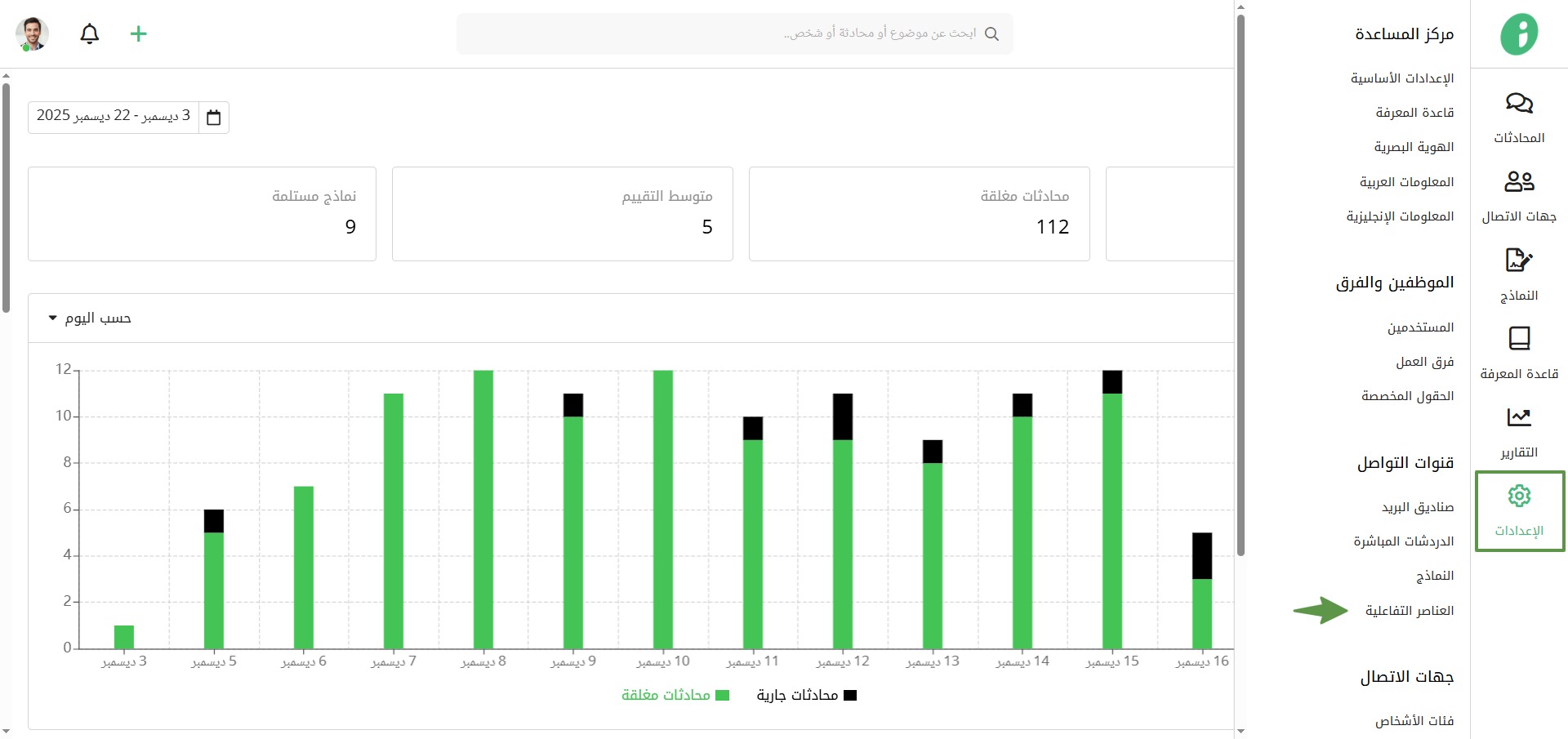
من لوحة تحكم زيتون، توجه إلى الإعدادات، ثم اختر العناصر التفاعلية.
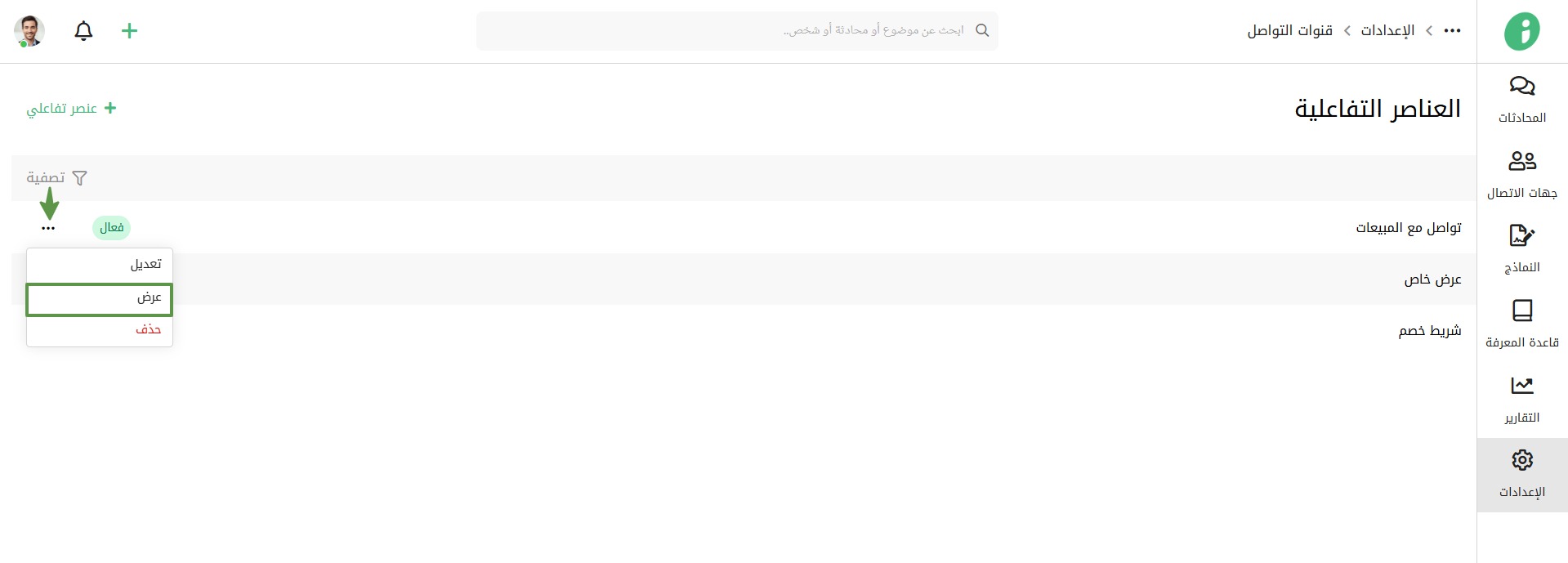
اضغط على اسم العنصر التفاعلي المطلوب، أو اختر عرض من القائمة الموضحة.
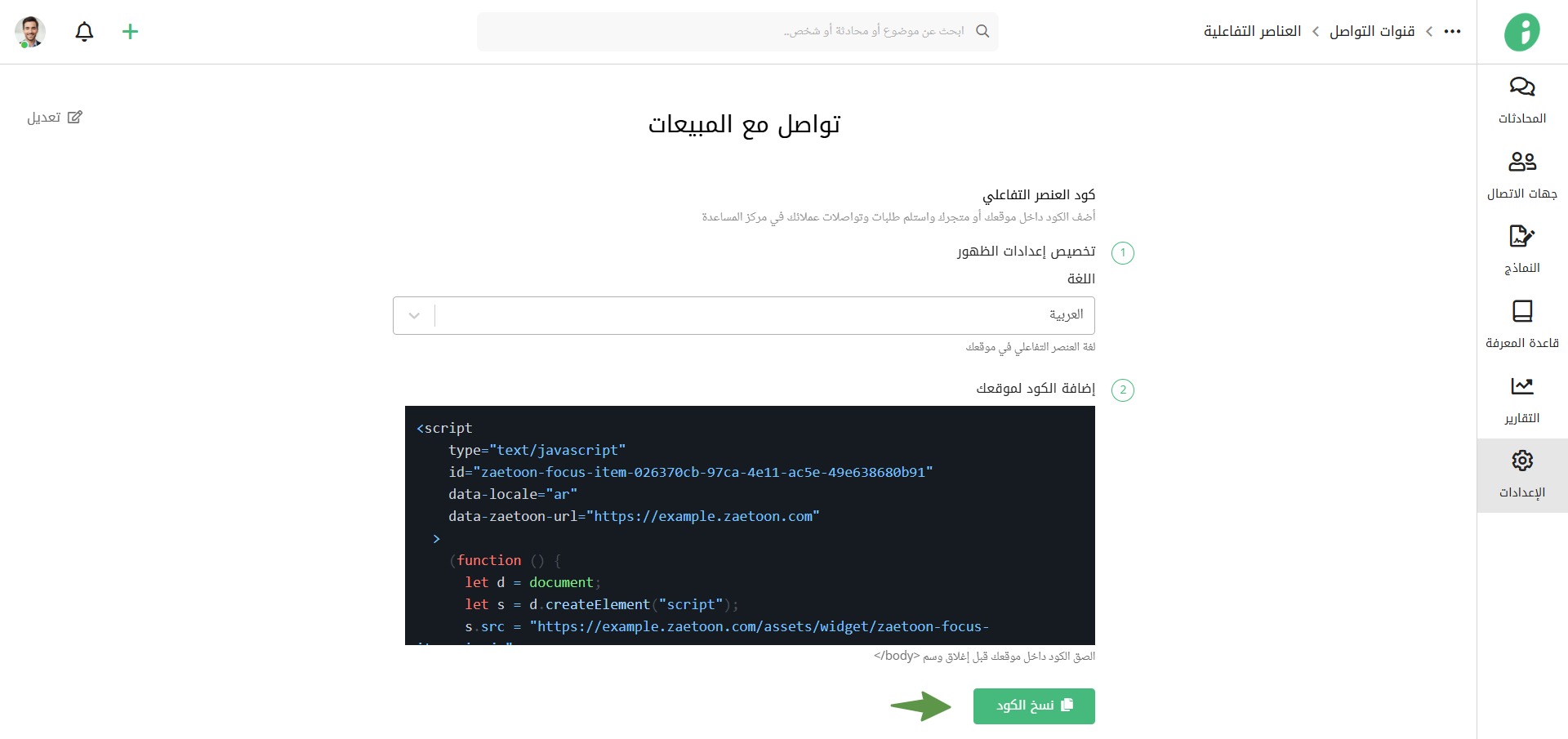
ثم اضغط على نسخ الكود.
لصق كود العنصر التفاعلي في متجر شوبيفاي
بإمكانك الآن لصق الكود الذي حصلت عليه من مركز مساعدة زيتون إلى صفحة محرر HTML/CSS في قسم السمات Themes بحساب الآدمن Shopify admin، وذلك باتباع الخطوات الآتية:
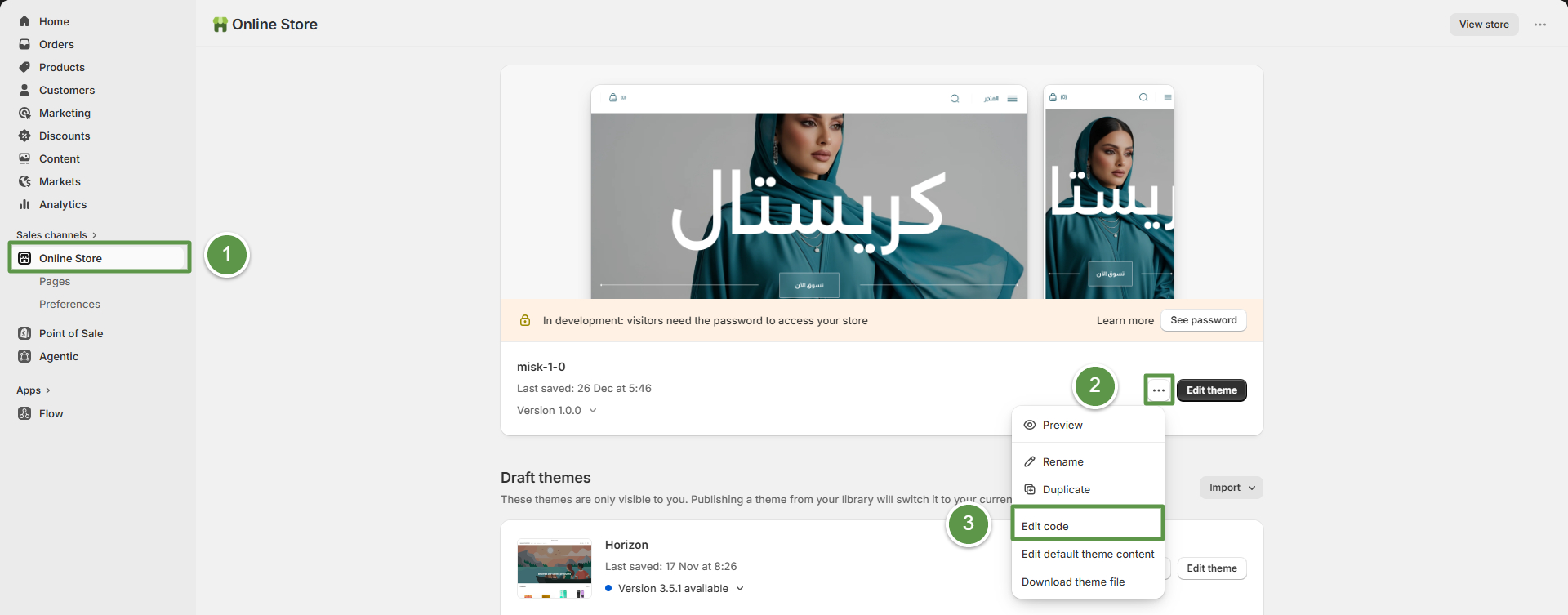
- في لوحة تحكم متجرك، اضغط على Online Store
- إضغط على الأيقونة الموضحة لتُفتح القائمة
- اختر Edit Code
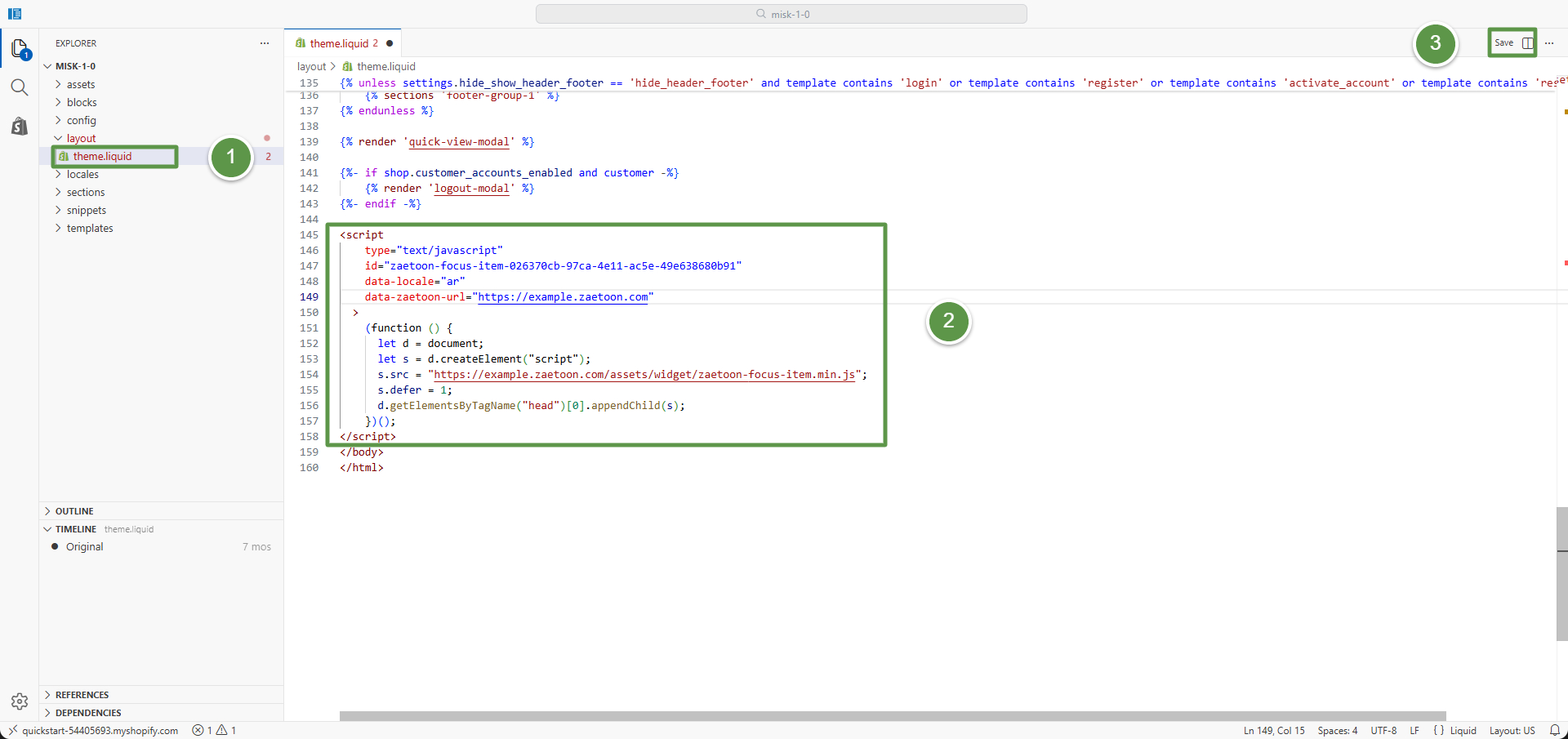
ستنتقل إلى صفحة محرر أكواد HTML/CSS:
- من القائمة الجانبية على اليسار، ستجد ملفات تحتوي على أكواد برمجية. اضغط على ملف Layout ثم اختر theme.liquid {/}.
- ثم في المعلومات البرمجية الخاصة بالملف، ألصق كود الدردشة المباشرة الذي نسخته مسبقًا من مركز المساعدة قبل إغلاق </body>
- واضغط على حفظ Save لتفعيل العنصر التفاعلي في متجرك
ظهور العنصر التفاعلي في متجر شوبيفاي
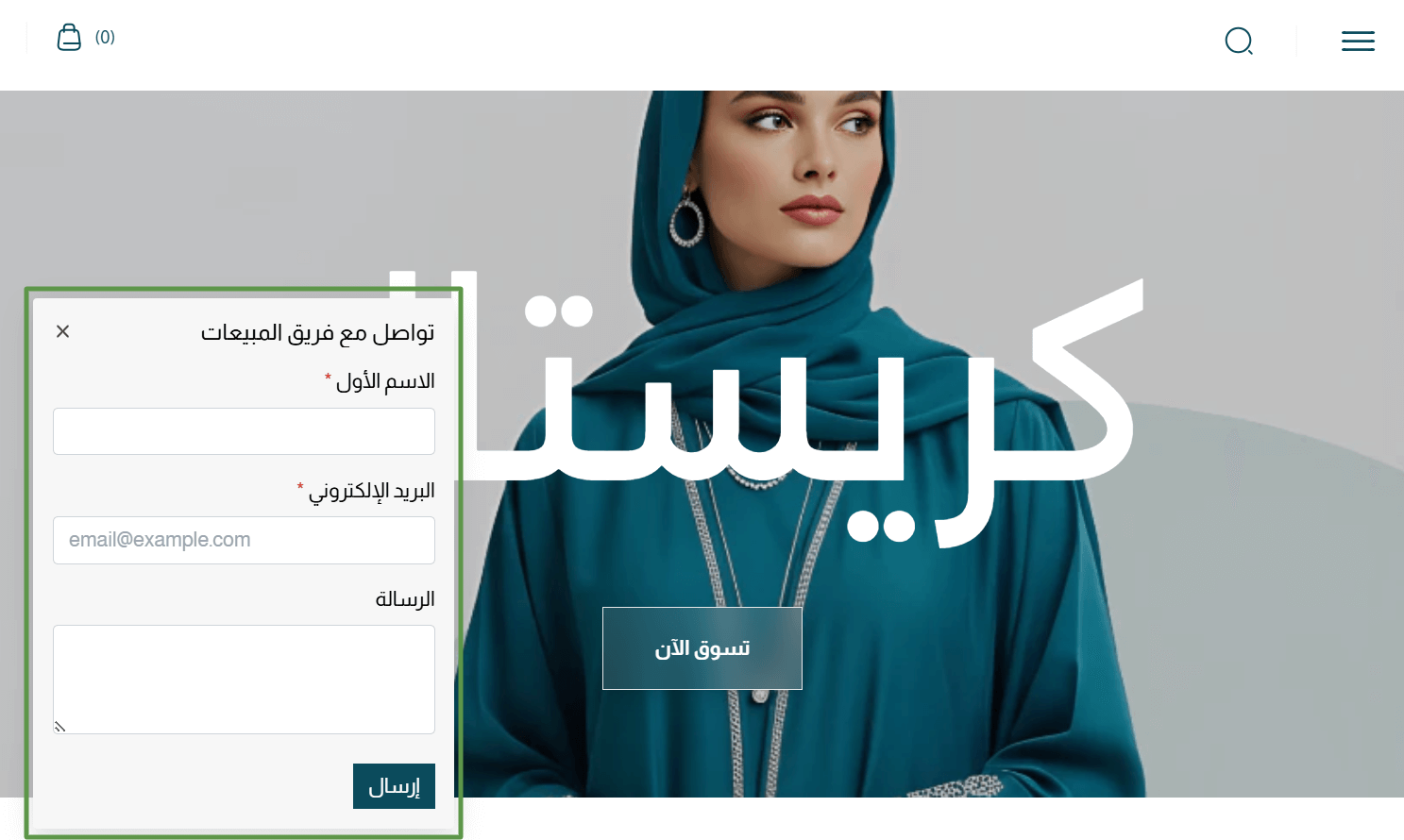
بمجرد لصق الكود السابق وحفظه ستجد العنصر التفاعلي وفي حالة مثالنا هو نافذة منبثقة يعرض نموذج للتواصل قد تم إضافته إلى موقعك بنجاح.