
يتيح لك زيتون إضافة عناصر تفاعلية لموقعك على شكل نافذة منبثقة أو شريط ثابت للفت انتباه الزوار إلى أحداث مهمة، وتشجيعهم على اتخاذ خطوات، أو عرض رسائل ترويجية دون التأثير على تجربة التصفح.
لإضافة عنصر تفاعلي جديد، اتبع الخطوات التالية:

من إعدادات مركز المساعدة، اضغط على العناصر التفاعلية.
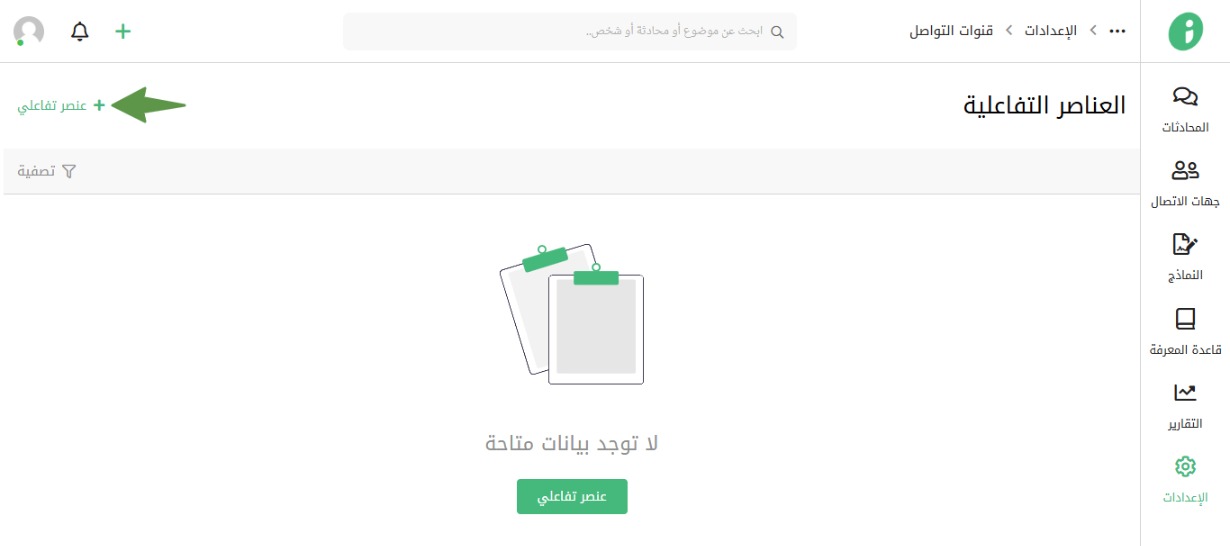
ثم اضغط على عنصر تفاعلي.
الإعدادات الأساسية
في تبويب الإعدادات الأساسية، يمكنك إضافة التالي:
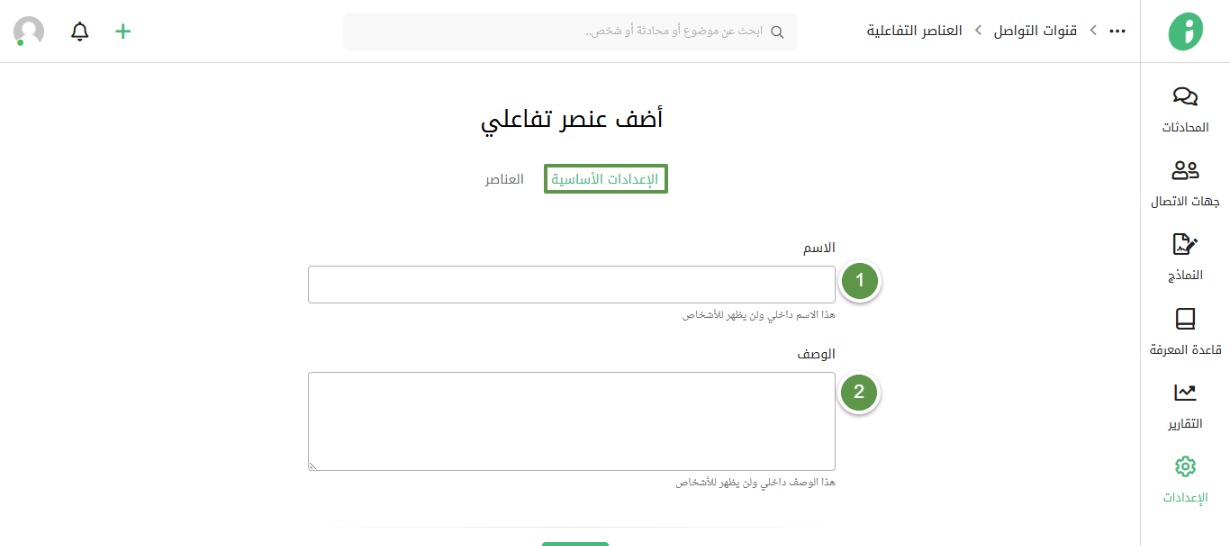
- اسم العنصر: مع العلم أن هذا الاسم داخلي ولن يظهر للعملاء في الموقع
- وصف العنصر: إجراء اختياري يمكنك المتابعة دونه ولن يظهر للعملاء
العناصر
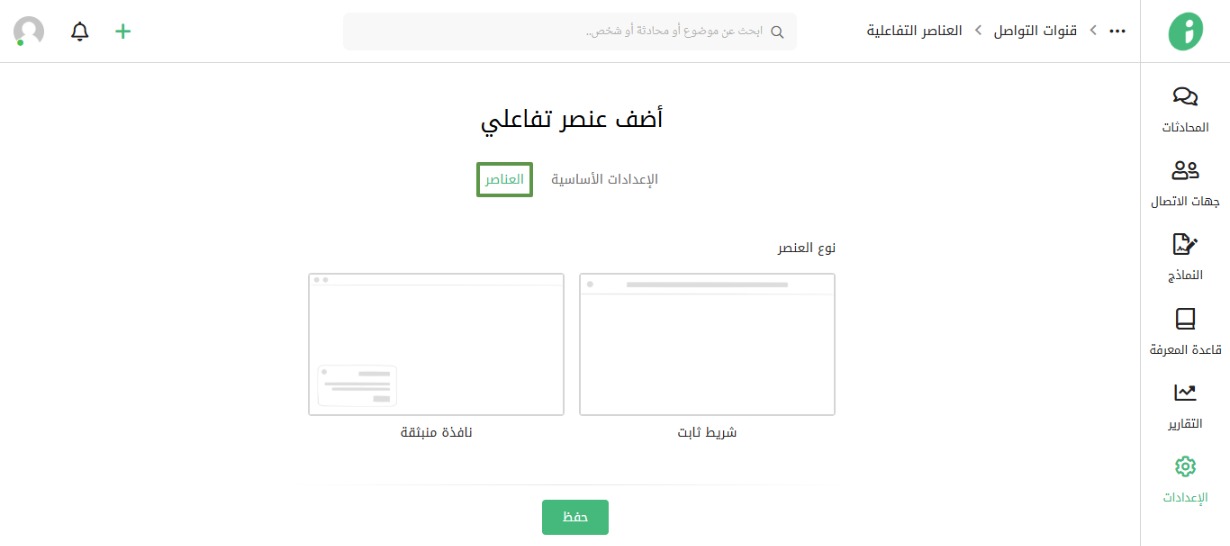
حدد نوع العنصر التفاعلي، سواء شريط ثابت أو نافذة منبثقة.
1. الشريط الثابت
يمكنك التحكم بإعدادات الظهور للشريط الثابت كالتالي:
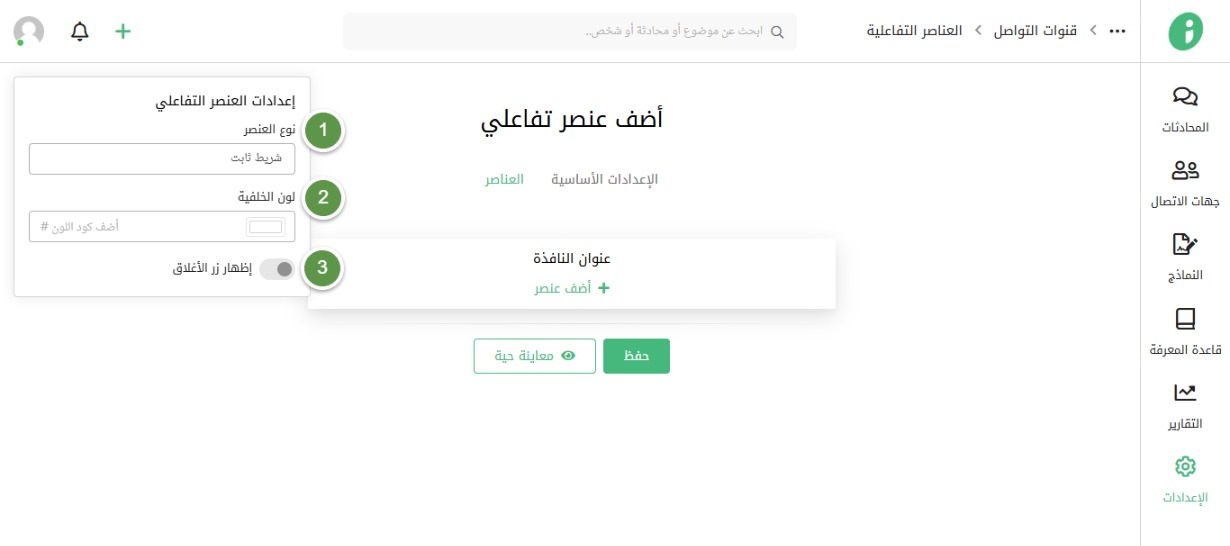
- نوع العنصر: شريط ثابت أو نافذة منبثقة
- لون خلفية العنصر
- تفعيل إظهار زر الإغلاق في الشريط أو إلغاء تفعليه
النافذة المنبثقة
بإمكانك تعيين التالي في النافذة المنبثقة:
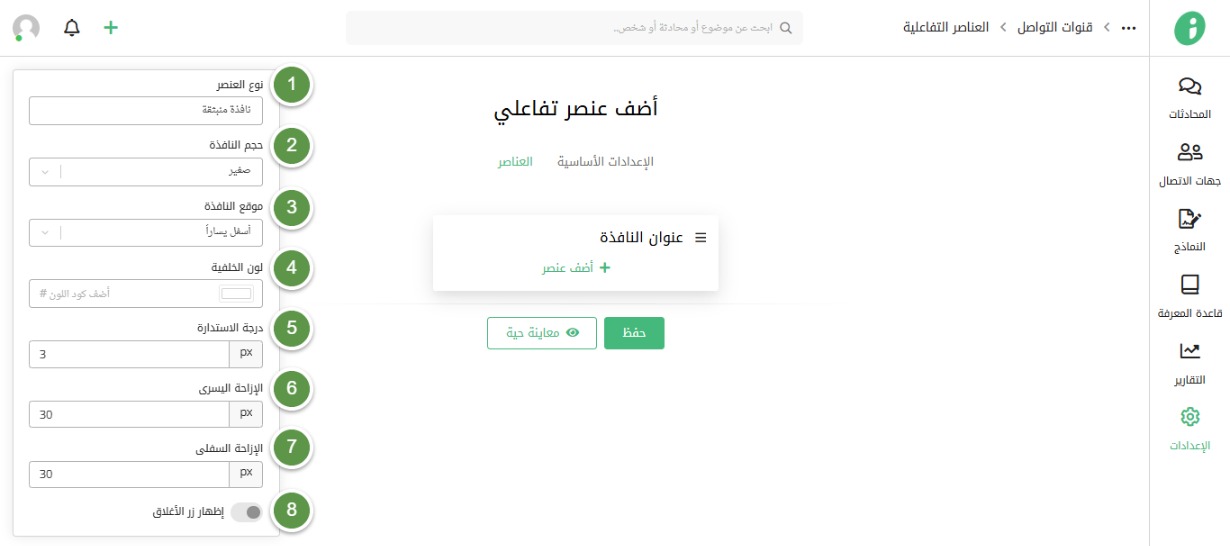
- تغيير نوع العنصر: مع العلم أن تغيير النافذة إلى شريط ثابت يؤدي لفقدان محتوى العنصر التفاعلي
- حجم النافذة: صغير، متوسط، أو كبير
- موقع النافذة في صفحات الموقع
- لون خلفية النافذة
- درجة استدارة حواف النافذة
- الإزاحة الجانبية للنافذة
- الإزاحة السفلية
- تفعيل إظهار زر الإغلاق أو إلغاء تفعيله
إعدادات محتوى العناصر التفاعلية
بإمكانك التحكم بمحتوى العنصر التفاعلي، سواء شريط ثابت أو نافذة منبثقة، كالتالي:
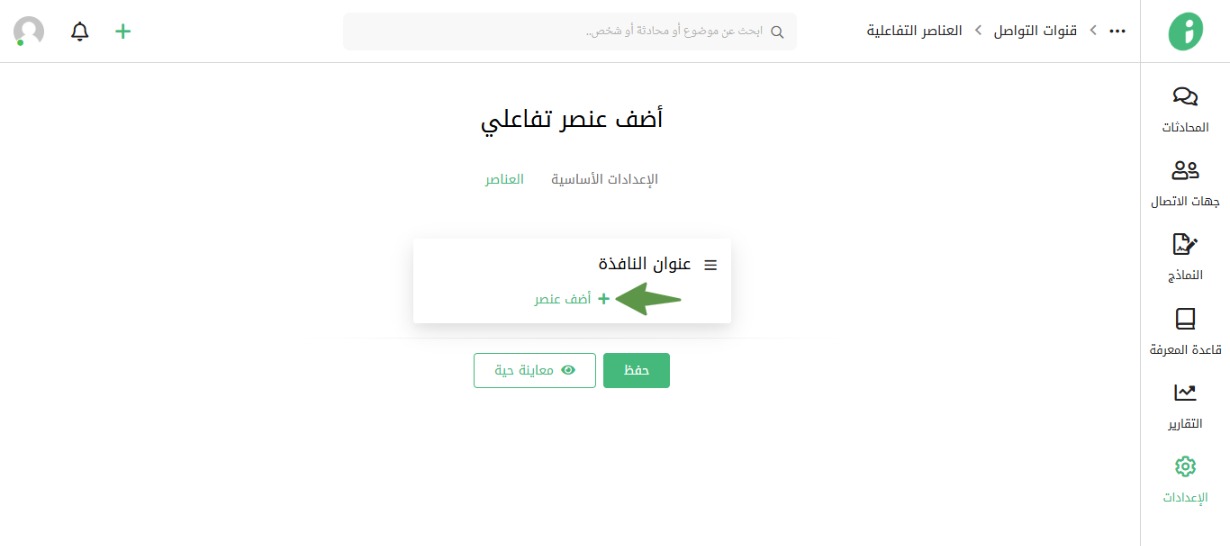
اضغط على أضف عنصر.
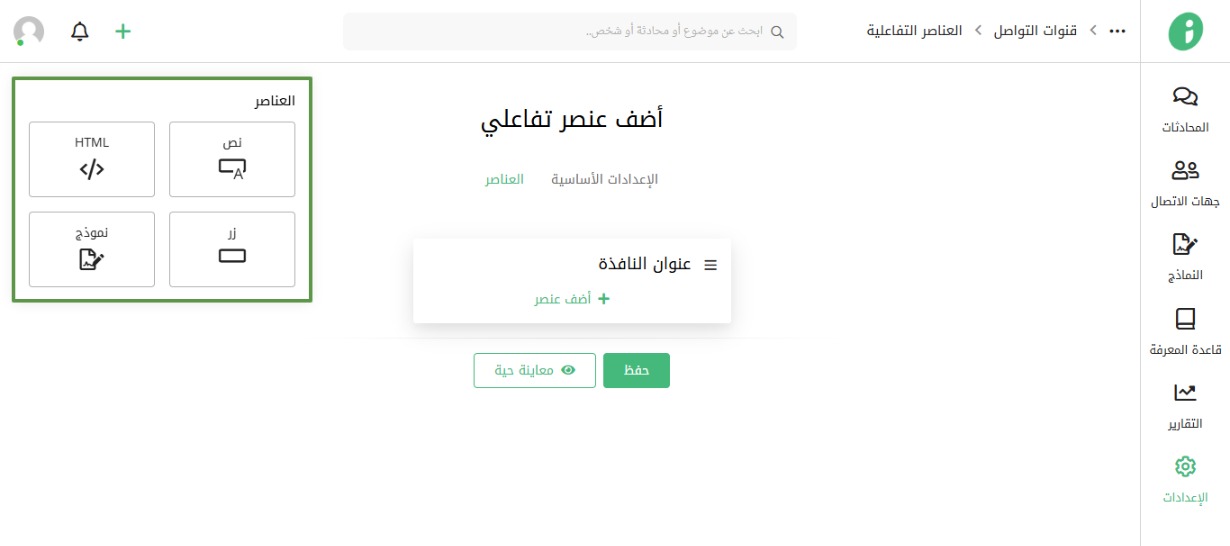
حدد العنصر الذي ترغب بإضافته للنافذة.
عنصر النص
يمكنك التحكم بإعدادات النص كالتالي:
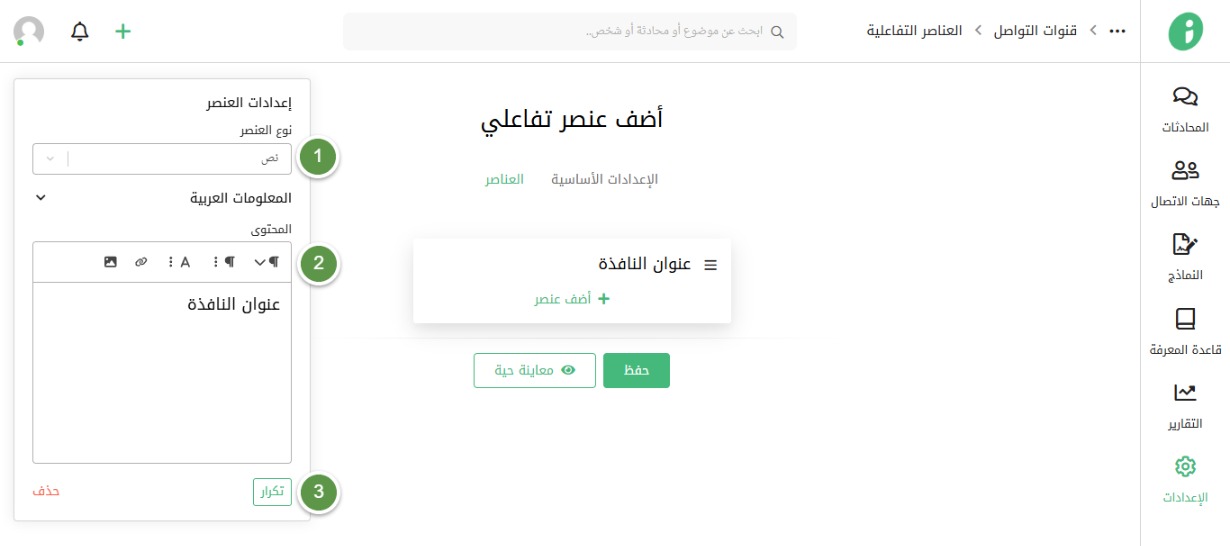
- تغيير نوع العنصر
- المحتوى: بإمكانك تخصيص ظهور النص من خلال شريط أدوات النص
- تكرار العنصر أو حذفه
عنصر نموذج
بإمكانك إضافة نموذج في النوافذ المنبثقة، في حين لا يتاح إضافته في الشريط الثابت.
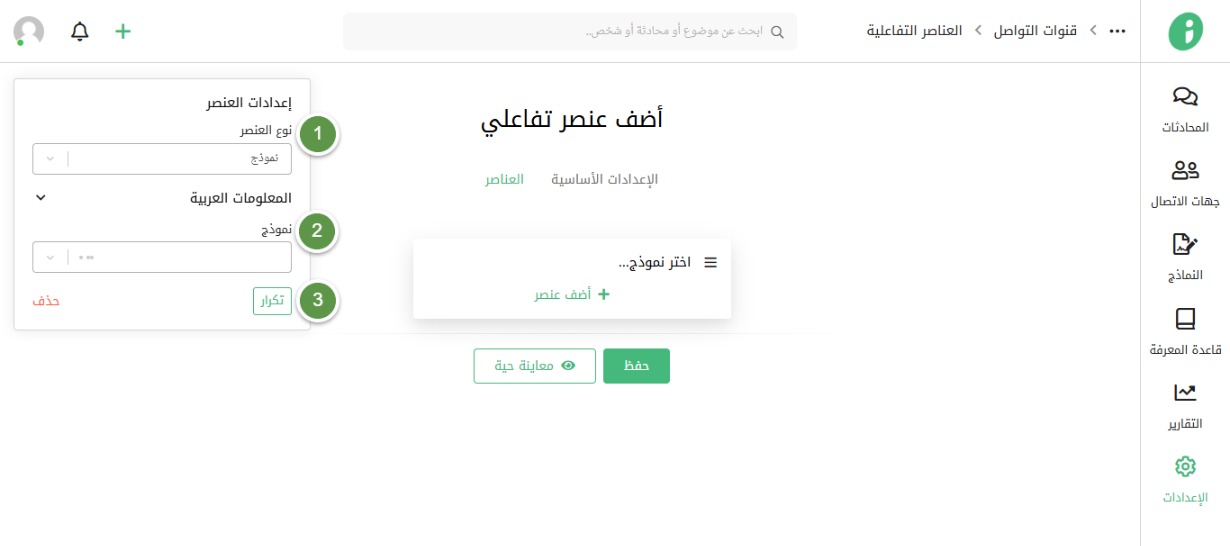
- تغيير نوع العنصر
- اختيار النموذج من النماذج المضافة في مركز المساعدة
- تكرار النموذج في العنصر التفاعلي أو حذفه
عنصر HTML
يمكنك إضافة أكواد HTML إلى العنصر التفاعلي لتظهر في موقعك، والتحكم بإعداداتها كالتالي:
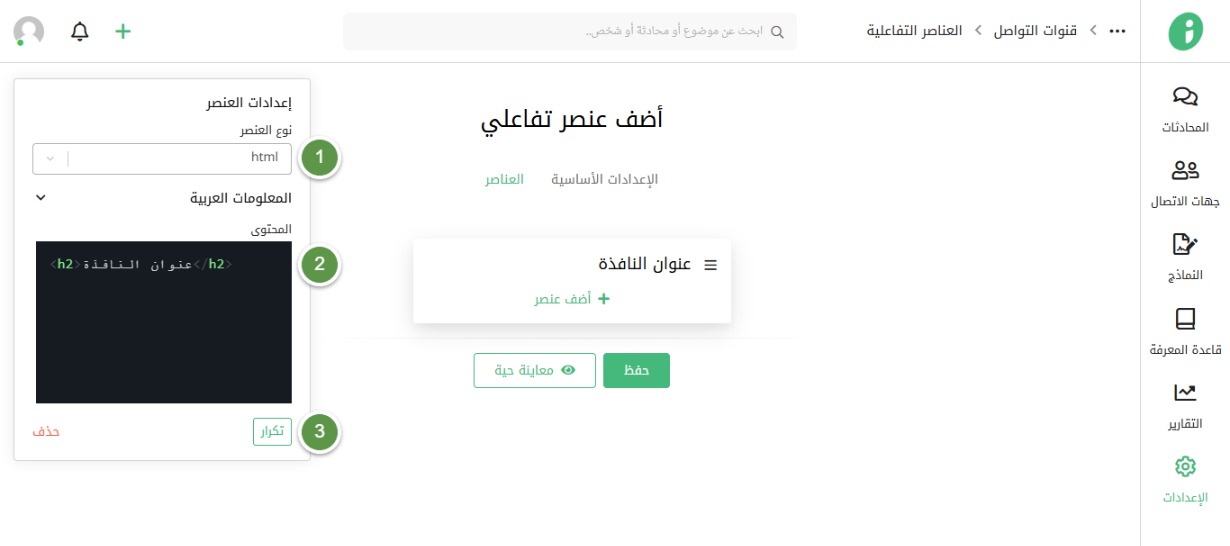
- تغيير نوع العنصر
- محتوى العنصر: يمكنك إضافة الكود الخاص بعنصر html في هذه النافذة
- تكرار العنصر أو حذفه
عنصر الزر
يمكنك إضافة أزرار وتعيين روابط تحيل إليها داخل العنصر التفاعلي في موقعك.
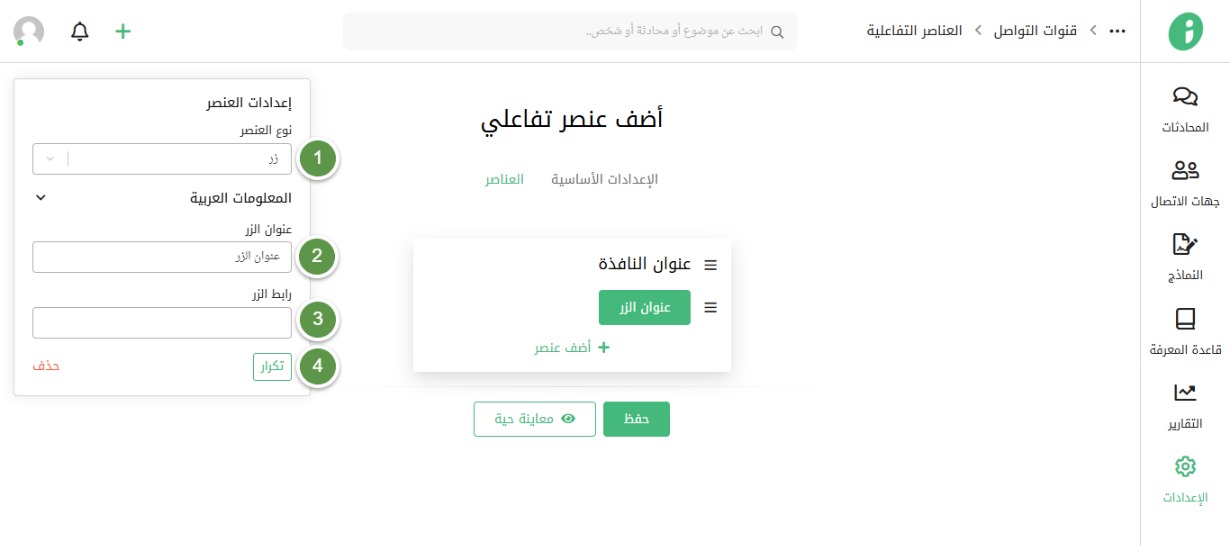
- تغيير نوع العنصر
- اسم الزر
- رابط الزر
- حذف الزر أو تكراره في العنصر التفاعلي
المعاينة الحية للعنصر التفاعلي
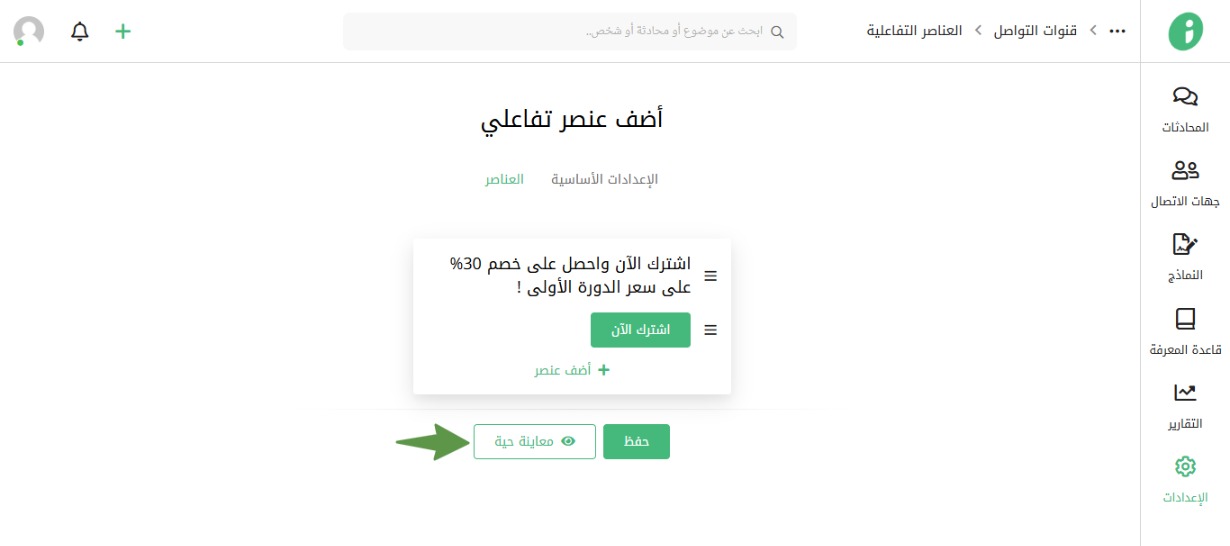
بعد ضبط إعدادات العنصر وإضافة المحتوى المطلوب، بإمكانك معاينة كيفية ظهوره في موقعك بالضغط على المعاينة الحية.
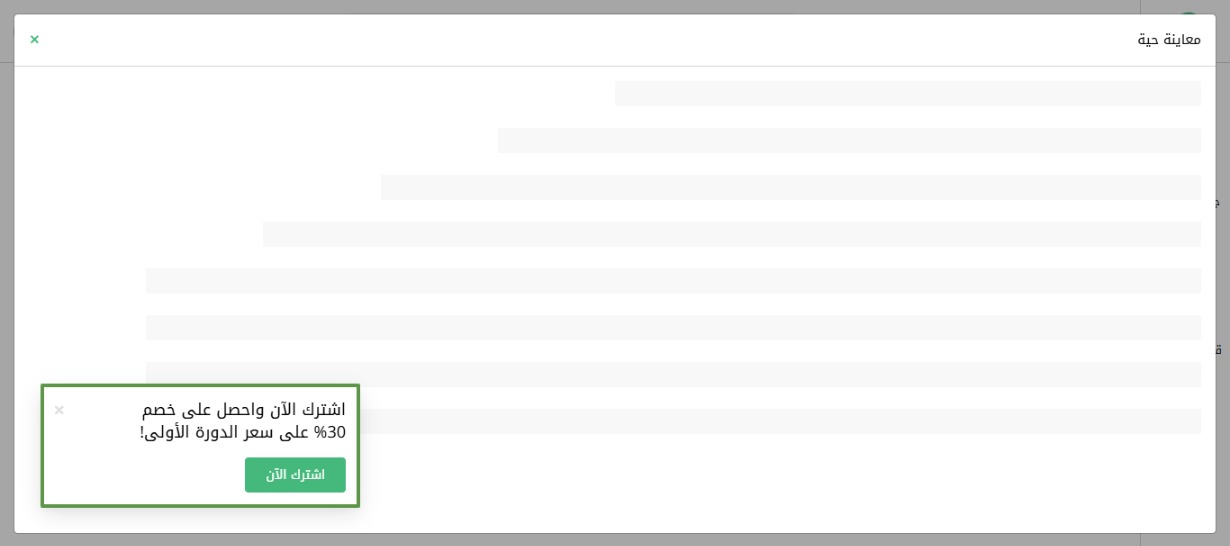
ستظهر نافذة توضح شكل العنصر بعد إضافته في الموقع.
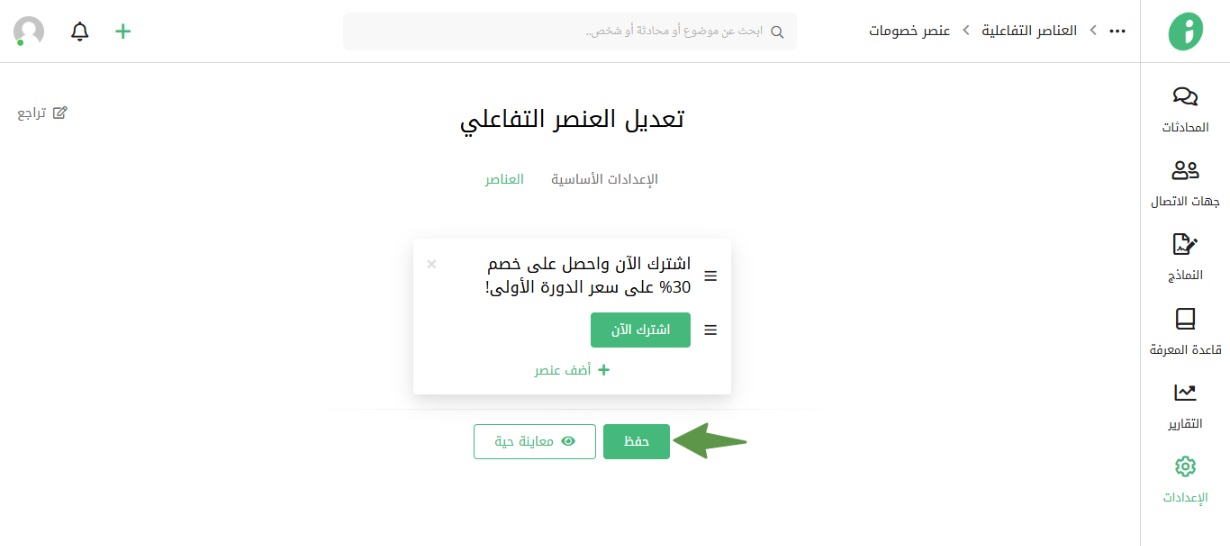
ثم اضغط حفظ.
إضافة العنصر التفاعلي إلى صفحات الموقع
ليظهر العنصر التفاعلي في موقعك، يتوجب عليك نسخ كود العنصر، ثم لصقه في الصفحة المطلوب ظهوره بها. بإمكانك أيضًا:
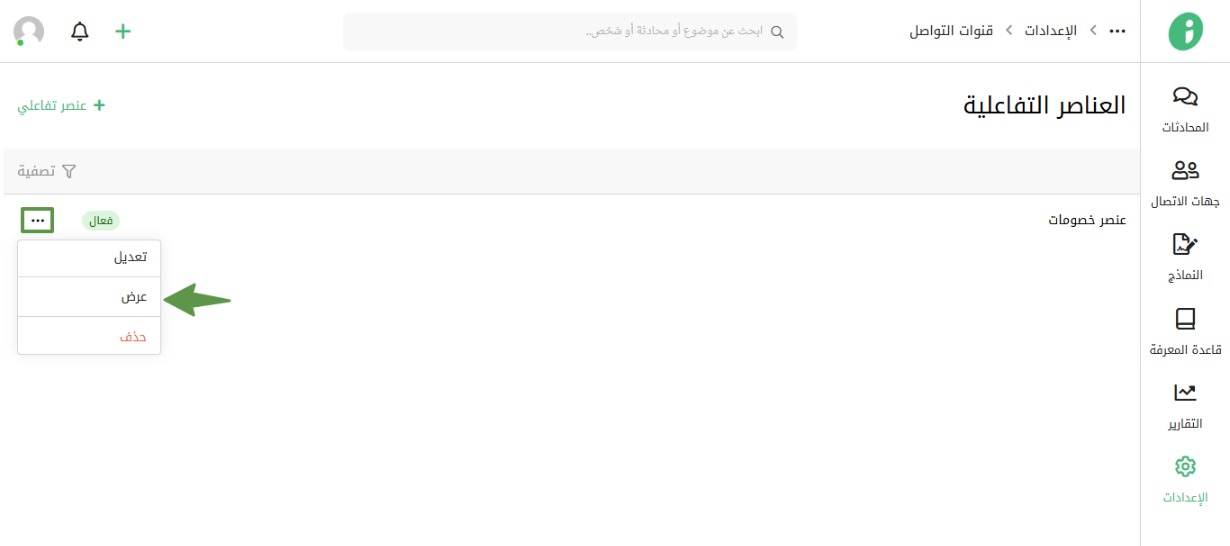
توجه إلى صفحة العناصر التفاعلية في مركز المساعدة، ثم اضغط على اسم العنصر، أو اختر عرض من القائمة الموضحة.
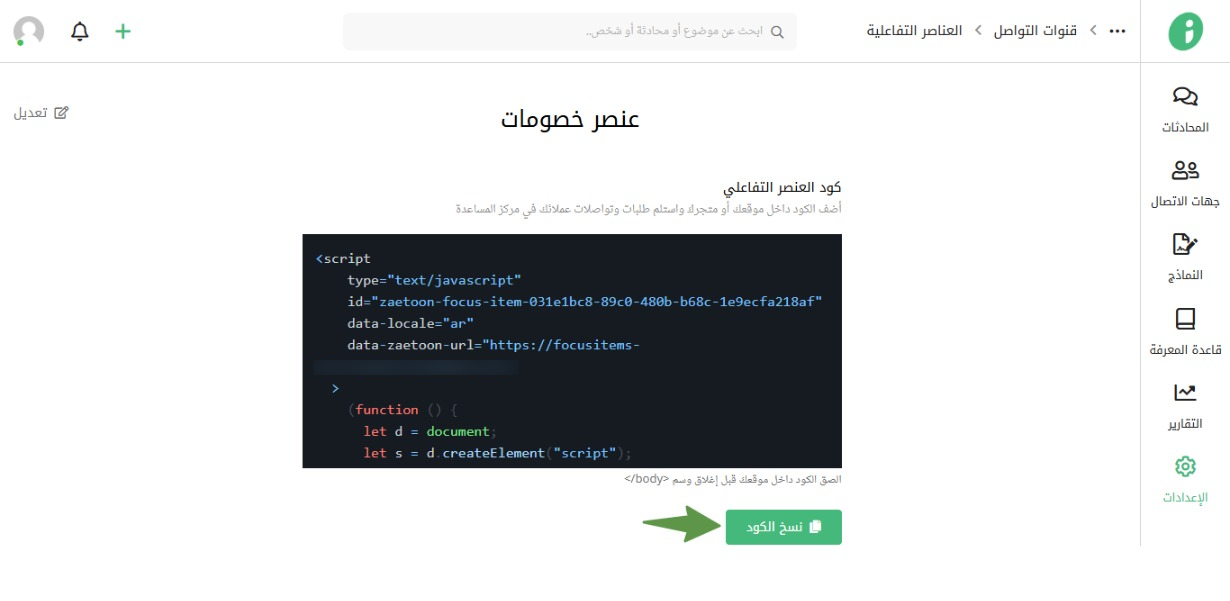
اضغط على نسخ الكود. بإمكانك لصقه في الصفحة التي ترغب ظهوره بها في موقعك.
تعديل العنصر التفاعلي
يتيح لك زيتون إمكانية تعديل عنصر تفاعلي، عبر الخطوات التالية:
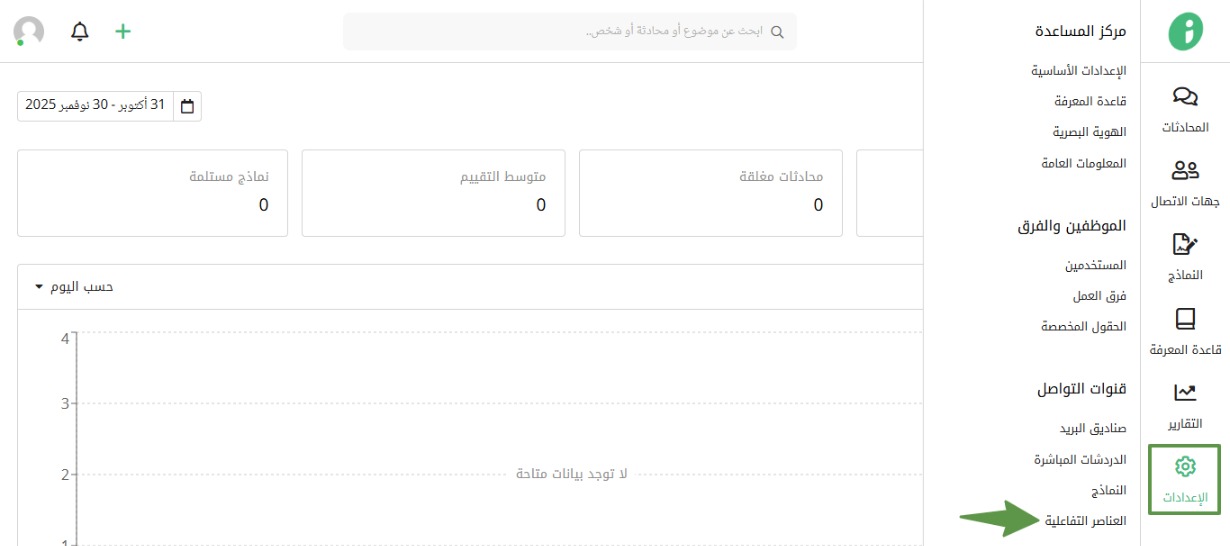
من الإعدادات، اختر العناصر التفاعلية في قسم قنوات التواصل.
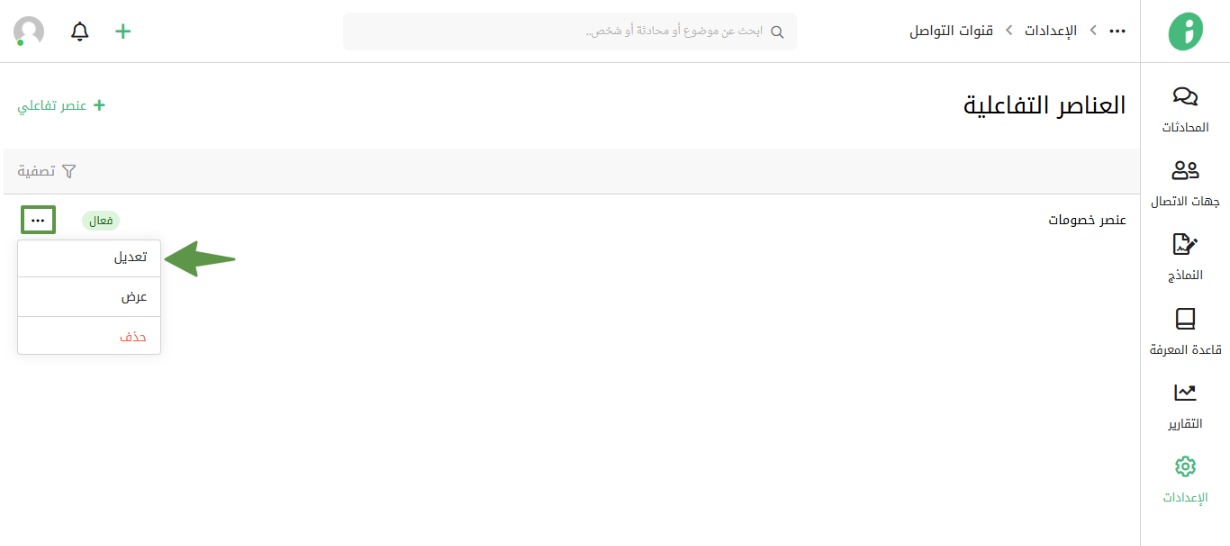
اضغط على اسم العنصر التفاعلي، أو اختر تعديل من القائمة الموضحة.