
يتيح لك مركز مساعدة زيتون إمكانية إضافة عناصر تفاعلية إلى موقعك في سنديان، لعرض تنبيهات أو أحداث ترويجية للزوار وتشجيعهم على اتخاذ خطوات لاحقة.
نسخ كود العنصر التفاعلي من زيتون
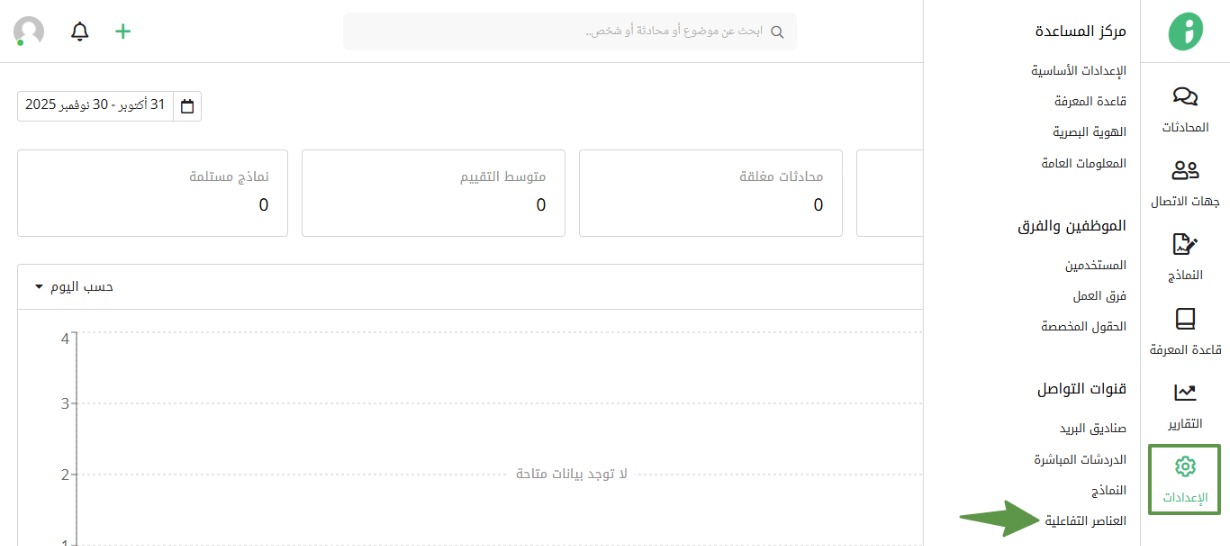
في لوحة تحكم مركز المساعدة الخاص بك، اضغط على الإعدادات ثم من قسم قنوات التواصل اضغط على العناصر التفاعلية.
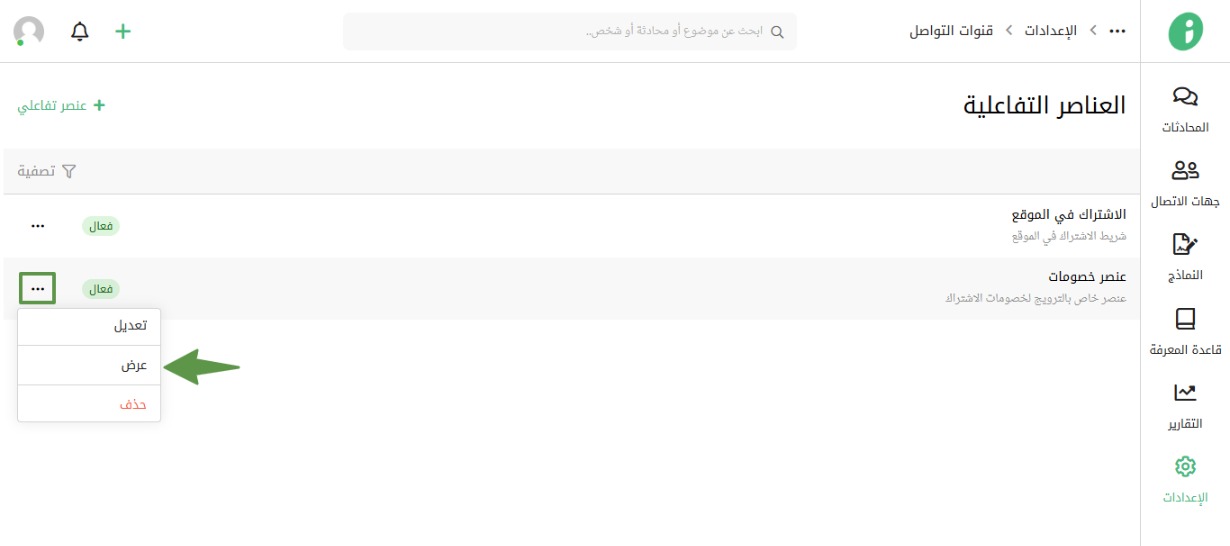
اضغط على اسم العنصر التفاعلي المطلوب إضافته في سنديان، أو بالضغط على عرض في القائمة الموضحة.
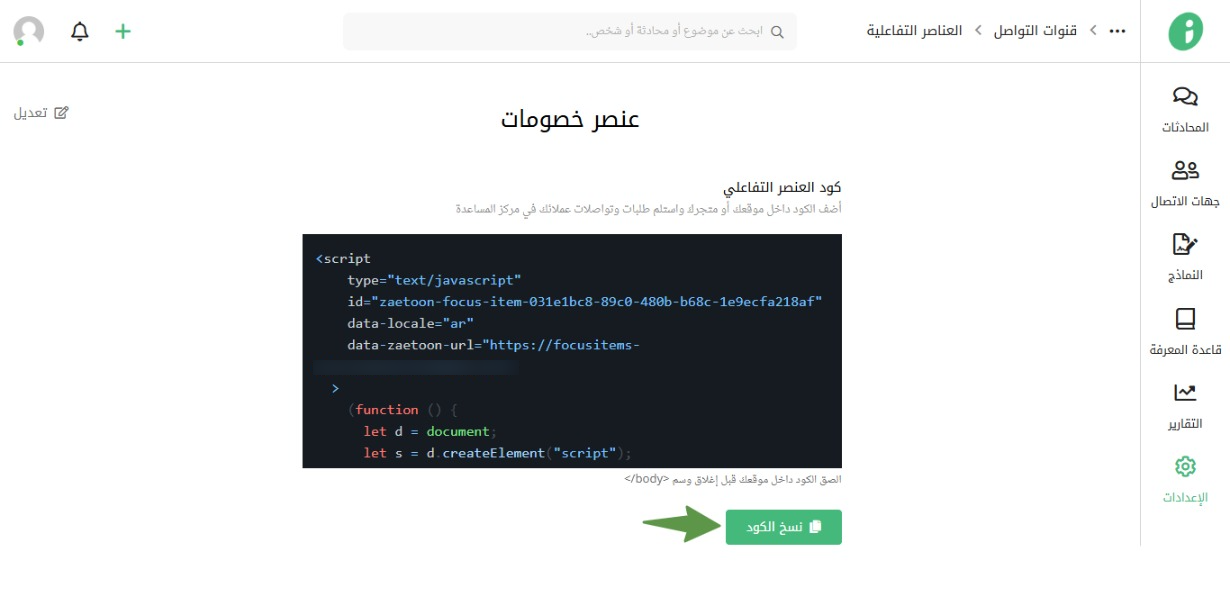
ثم اضغط على نسخ الكود.
ملاحظة: إذا كنت ترغب بالتعديل على إضافة العنصر التفاعلي كالمحتوى ونوع العنصر، يمكنك الضغط على كلمة تعديل في أعلى يسار الصفحة.
لصق كود العنصر التفاعلي في موقع سنديان
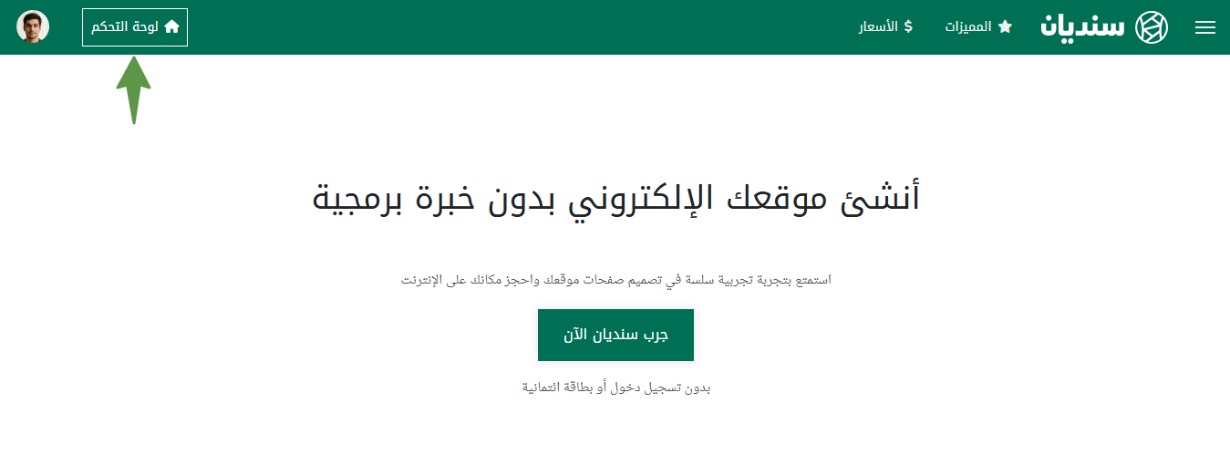
توجه إلى لوحة التحكم في رئيسية سنديان.
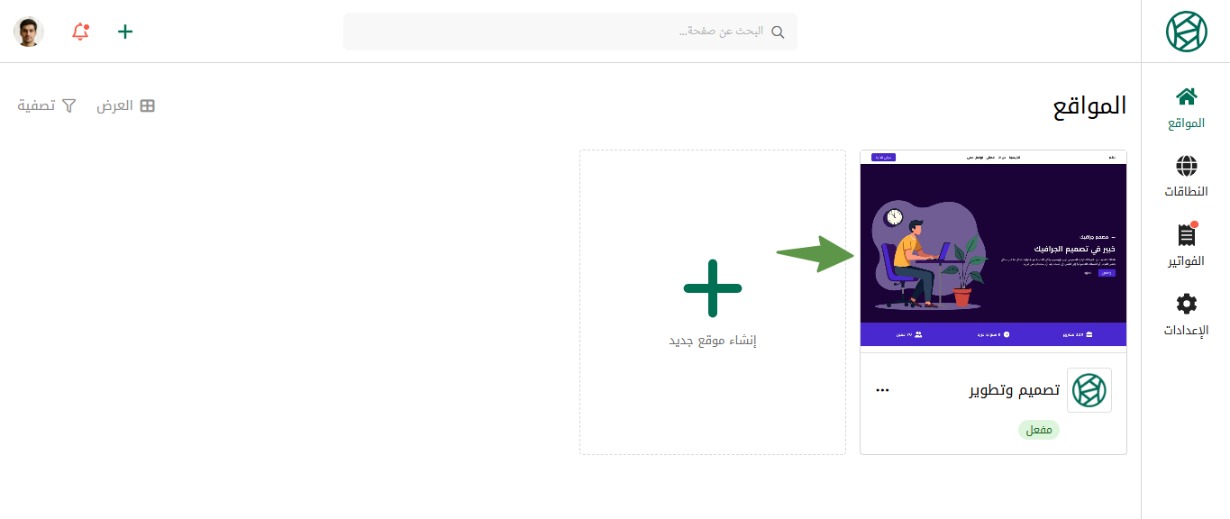
ثم اضغط على الموقع الذي ترغب بإضافة العنصر التفاعلي إليه.
بإمكانك لصق العنصر التفاعلي ليظهر في صفحات محددة في الموقع، أو لصقه في أكواد الموقع المخصصة ليظهر في كل الصفحات.
إضافة العنصر التفاعلي لصفحات محددة
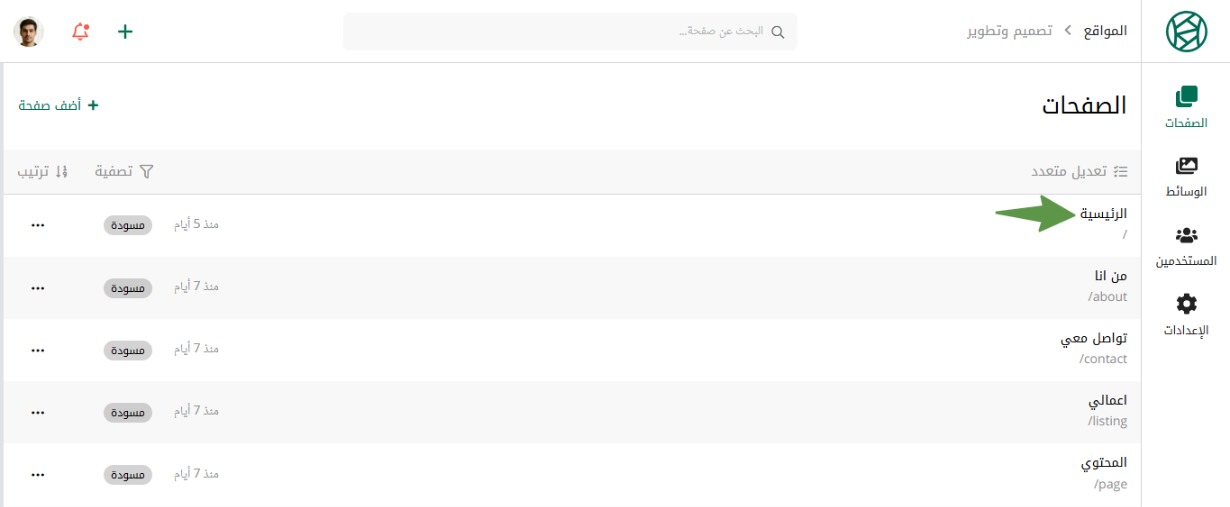
اضغط على الصفحة التي ترغب بإضافة العنصر التفاعلي إليها.
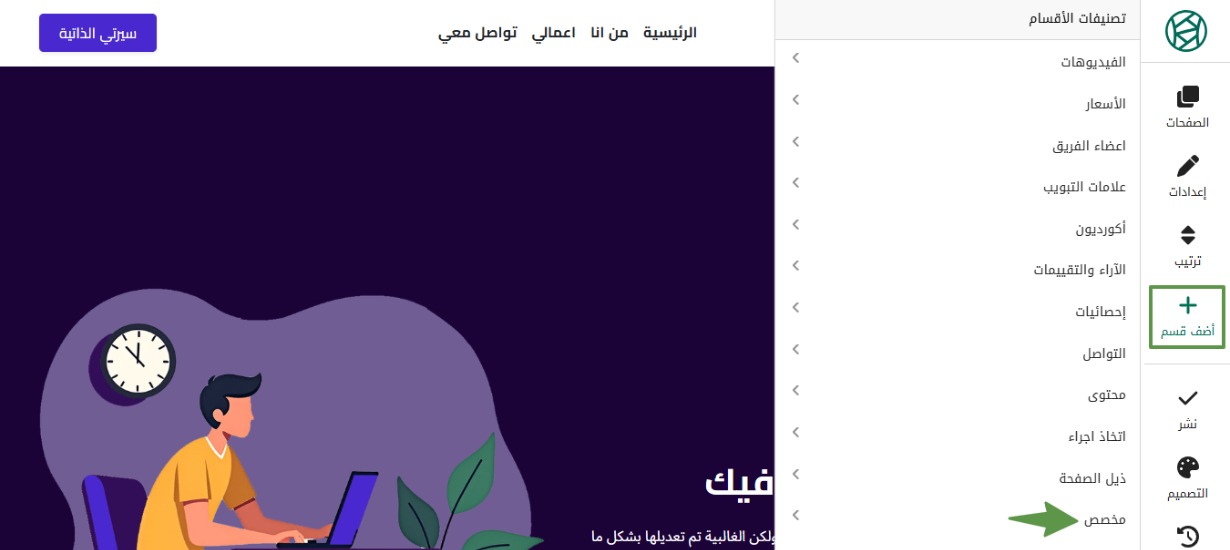
من شريط القوائم الجانبي، اضغط على أضف قسم، ثم اختر مخصص.
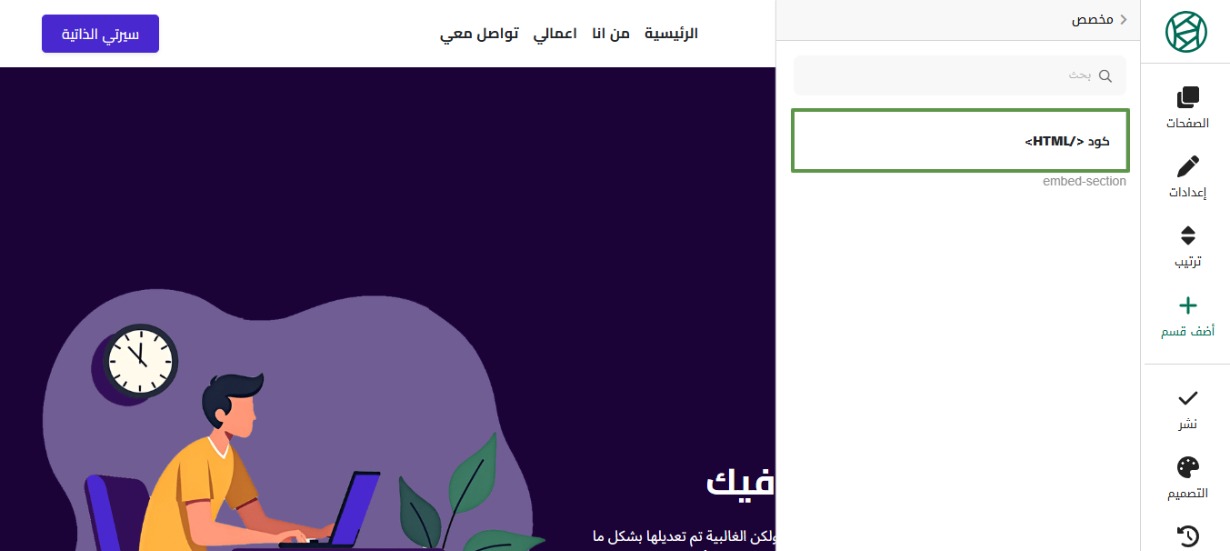
اضغط على خيار كود </HTML>.
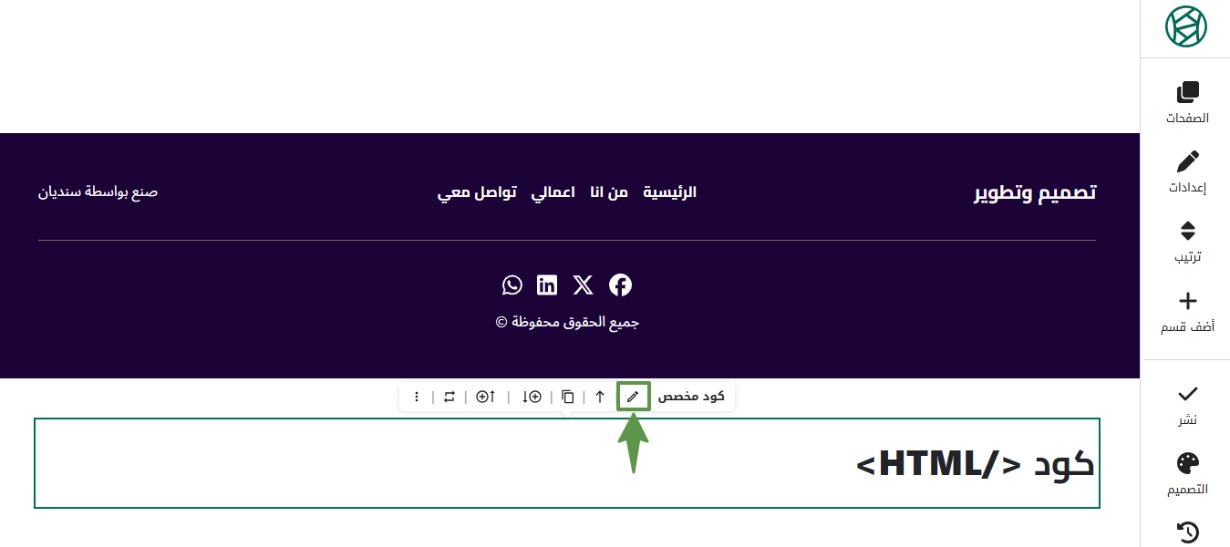
سيظهر قسم الكود المخصص بهذا الشكل في الصفحة. اضغط على أيقونة تعديل لتتمكن من إضافة الكود الذي نسخته من زيتون.
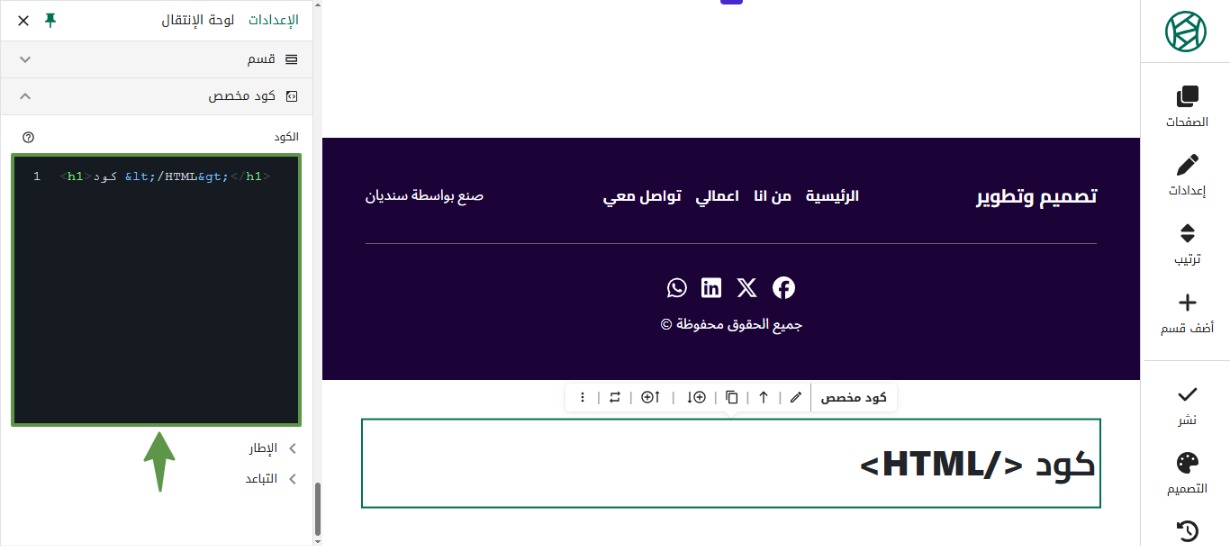
ثم قم بلصق الكود في مكانه المخصص المشار إليه.
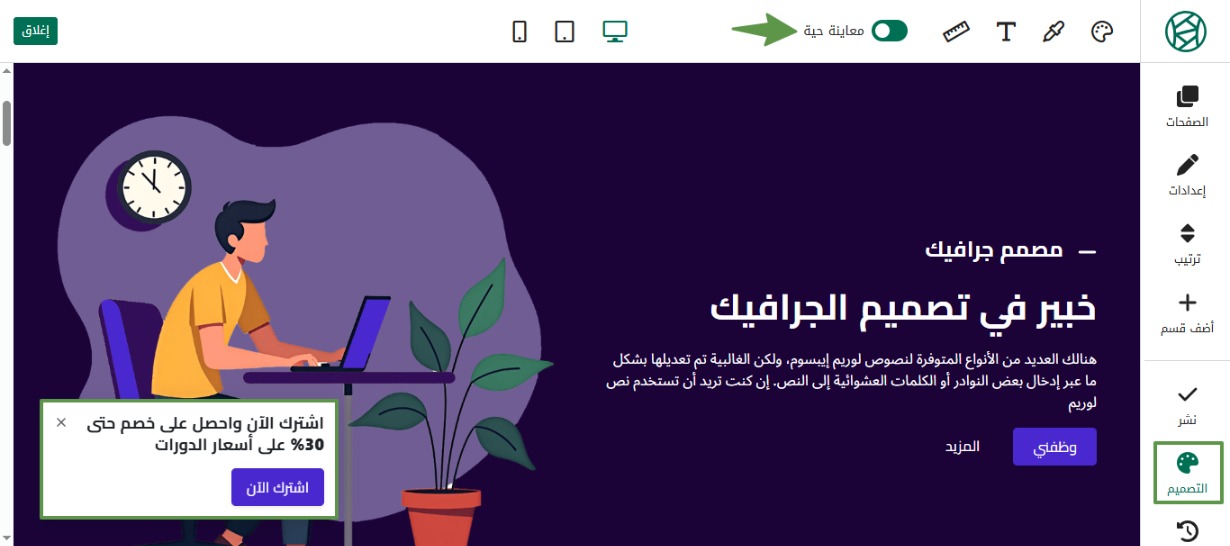
من القائمة الجانبية، اضغط على التصميم، ثم بتفعيل أيقونة معاينة حية، سيظهر العنصر التفاعلي في الصفحة بحسب نوعه، نافذة منبثقة أو شريط ثابت.
إضافة العنصر التفاعلي في كل صفحات الموقع
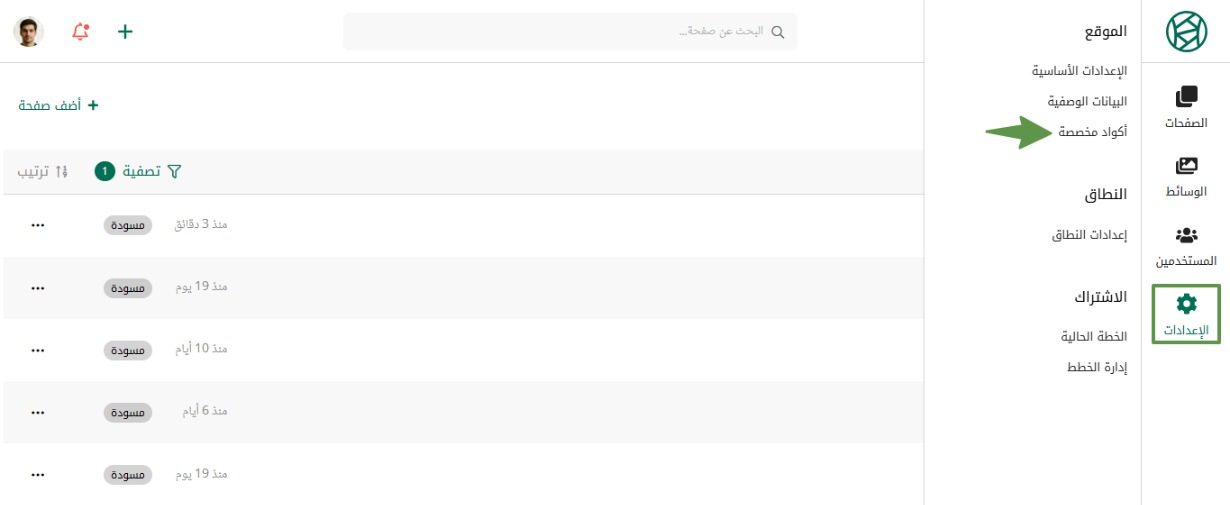
في صفحات الموقع، اضغط على الإعدادات، ثم اختر أكواد مخصصة.
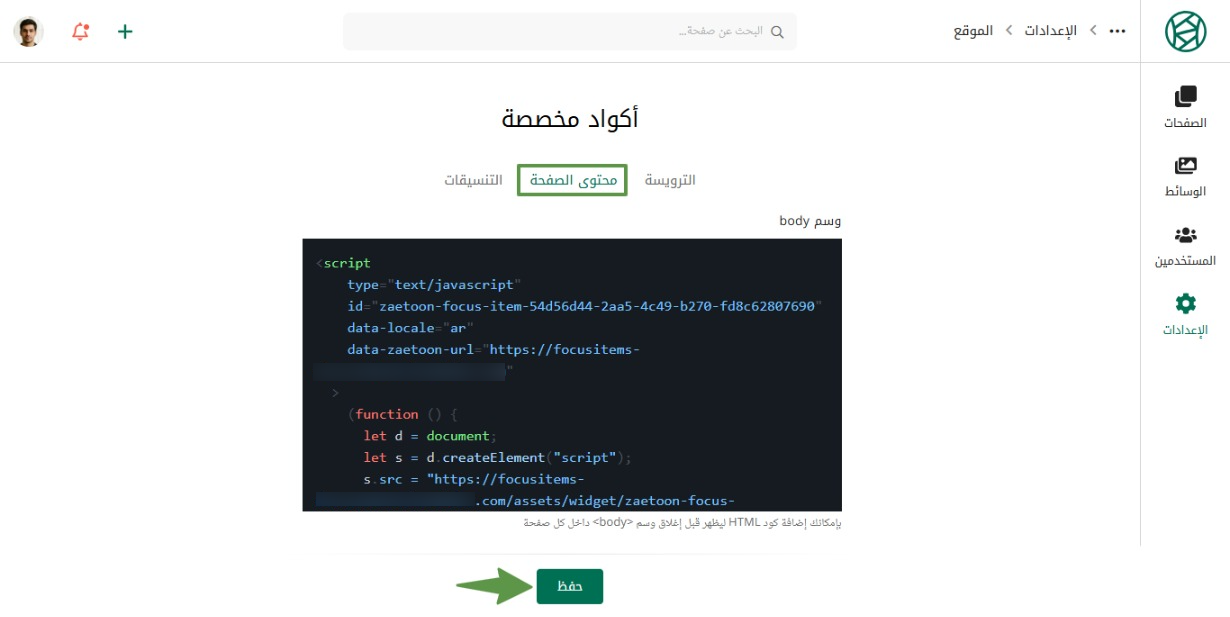
في تبويب محتوى الصفحة، قم بلصق كود العنصر التفاعلي ليظهر قبل إغلاق وسم <body> داخل كل صفحة من صفحات موقعك، ثم اضغط حفظ.
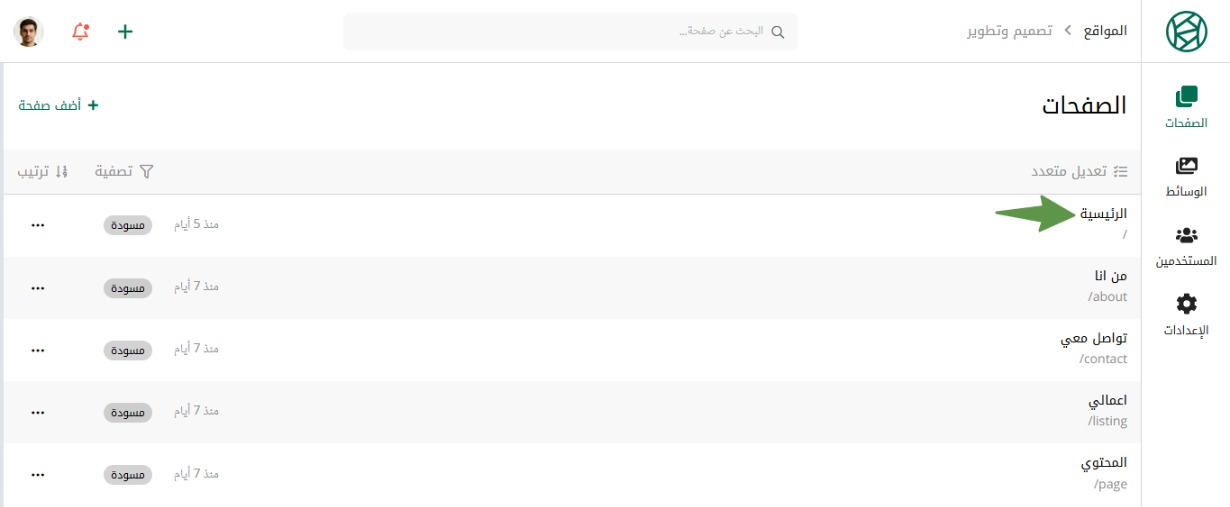
اضغط على أي صفحة من صفحات الموقع، أو على الرئيسية للدخول إلى الموقع.
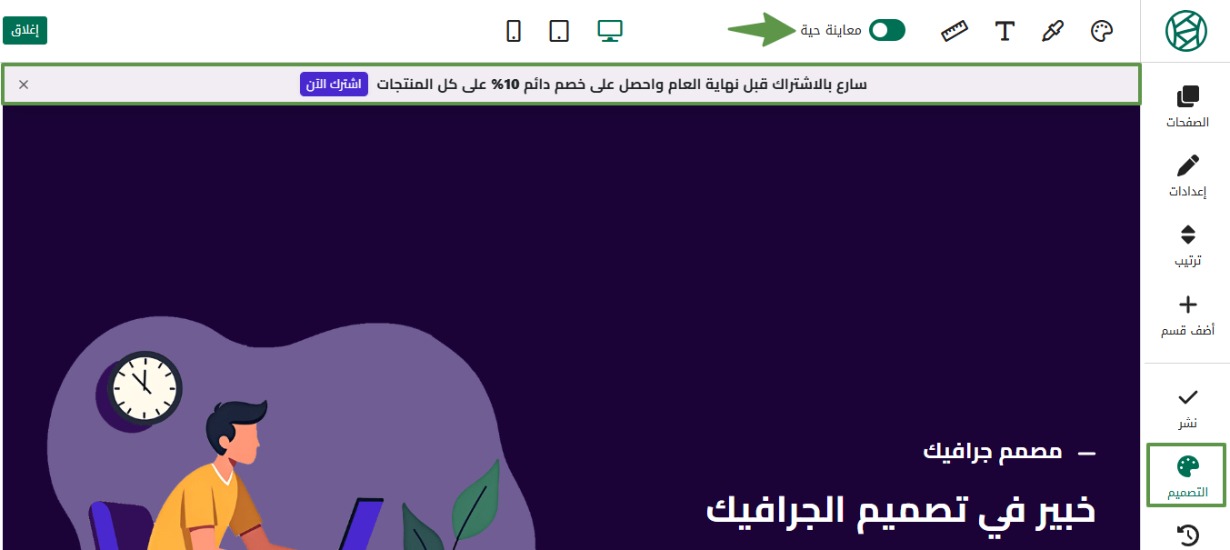
من القائمة الجانبية، اضغط على التصميم، ثم قم بتفعيل أيقونة معاينة حية، وسيظهر العنصر التفاعلي في الموقع بنجاح.